
Руководство · ФВС
Эвакуация: игра в mBlock
Игра про школьника, который во время пожарной тревоги выходит из школы. Поле как в супоплексе: клетки, шаг на одну клетку, стены, опасности и выход. Три уровня, на каждом 60 клеток. Ниже каждый блок назван полкой, с которой его берут, и местом, куда его цеплять. Файл проекта ребята сохраняют сами. Со страницы скачиваются только картинки спрайтов и фона.
Что такое mBlock
mBlock — программа, в которой игру собирают из цветных блоков, как конструктор. Блоки читаются слева направо и сверху вниз. Так делают игры и без клавиатуры с кодом: берёшь блок из меню слева и ставишь его в скрипт справа.
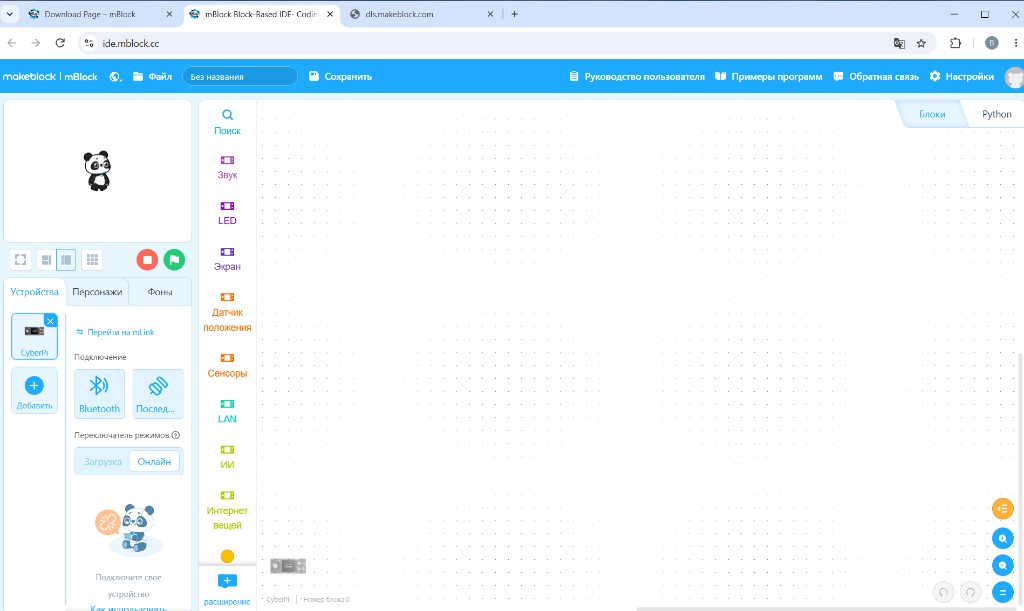
Есть две версии. На компьютер ставится установщик mBlock 5.4 для Windows с сервера мастерской. В браузере, без установки, открывается ide.mblock.cc. Меню там на русском.
Слова, которые встретятся
- Сцена — прямоугольник, где всё происходит. У нас это 480×360. В программе по-английски stage.
- Спрайт — действующее лицо или предмет со своей картинкой и своими скриптами. В веб-версии вкладка называется «Персонажи», в установленной — Sprites.
- Костюм — одна картинка спрайта. У школьника их три: стоит, идёт, кашель. Смена костюма и есть анимация.
- Фон — картинка сцены. «Коридор» на заставке и победе, «игра» — само поле. Вкладка Background / «Фоны».
- Скрипт — стопка блоков, которая начинается с события: флажок, клавиша или сообщение.
- Переменная — именованное число. «Воздух» уменьшается, «собрано» растёт.
- Список — переменная из нескольких строк. Одна строка списка «карты» — это целый уровень.
- Сообщение — сигнал от одного скрипта другому. «Стереть» убирает старые клетки. «Старт уровня» читает карту и ставит школьника. «Перерисовать» говорит клеткам появиться заново.
- Клон — копия спрайта. Один спрайт «Клетка» порождает 60 копий, по копии на квадрат.
- Супоплекс — старая игра-головоломка на клетчатом поле. Оттуда взяты шаг, стены, опасные клетки и дверь в конце.
Скриншоты установленной программы на английском. Рядом с английским словом в гайде стоит русское из веб-версии: Devices — Устройства, Sprites — Персонажи, Background — Фоны, File — Файл, Events — События, Control — Управление, Looks — Внешний вид, Motion — Движение, Variables — Переменные.
Какая это игра
Школьник в жилете и с рюкзаком стоит в школе. Звенит тревога. На каждом уровне нужно собрать жёлтые указатели «выход» и дойти до двери. В начале уровня дверь красная и закрытая. Она становится зелёной, когда указатели собраны. Серый дым можно пересечь, но он забирает воздух. В огонь заходить нельзя: уровень начинается сначала. Пока персонаж на уровне, воздух тает сам, даже если стоять на месте.
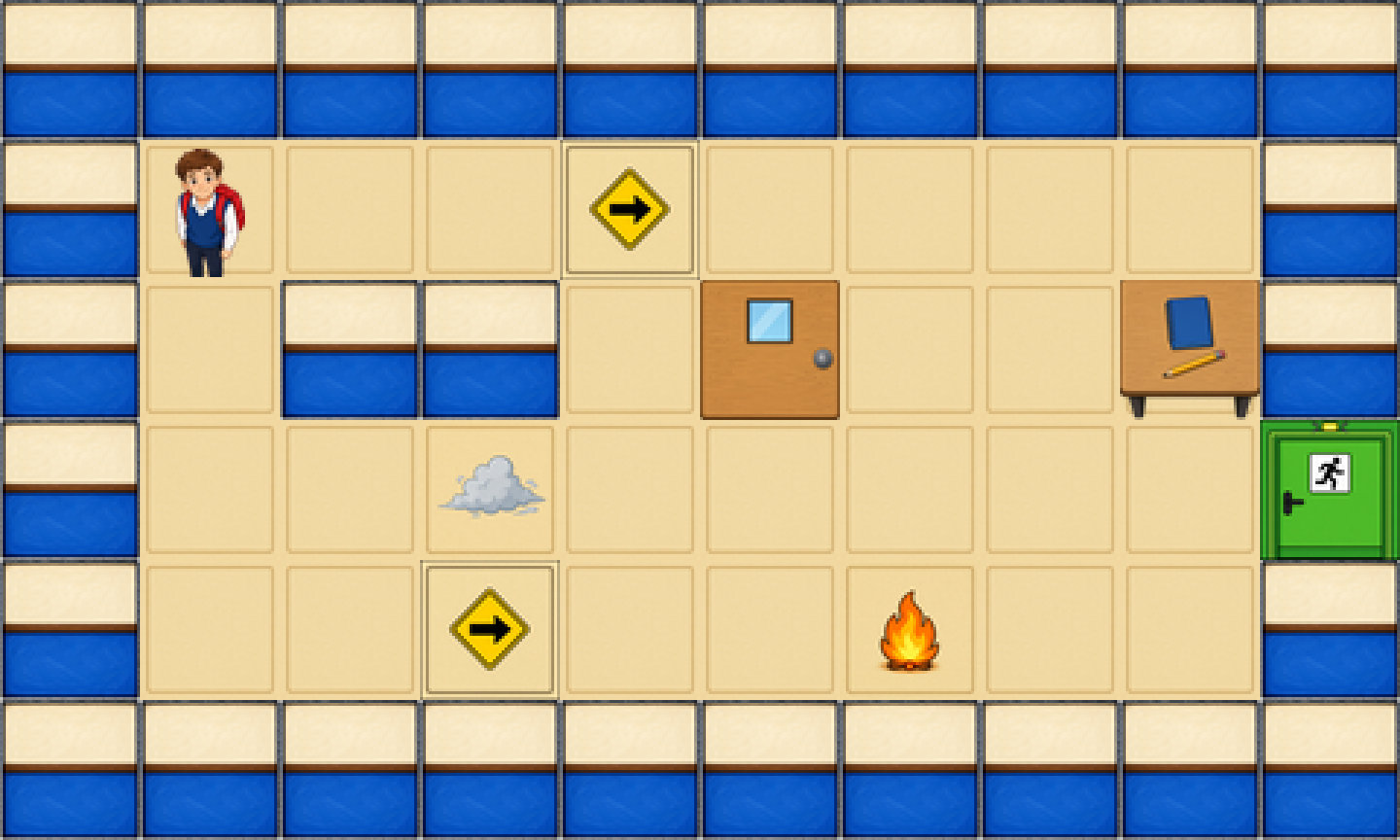
- 1. Кабинет — лёгкое задымление. Воздуха 32, минус 1 каждые 1.4 с. Дым снимает 2. Указателей: 2. Короткий путь — 14 шагов.
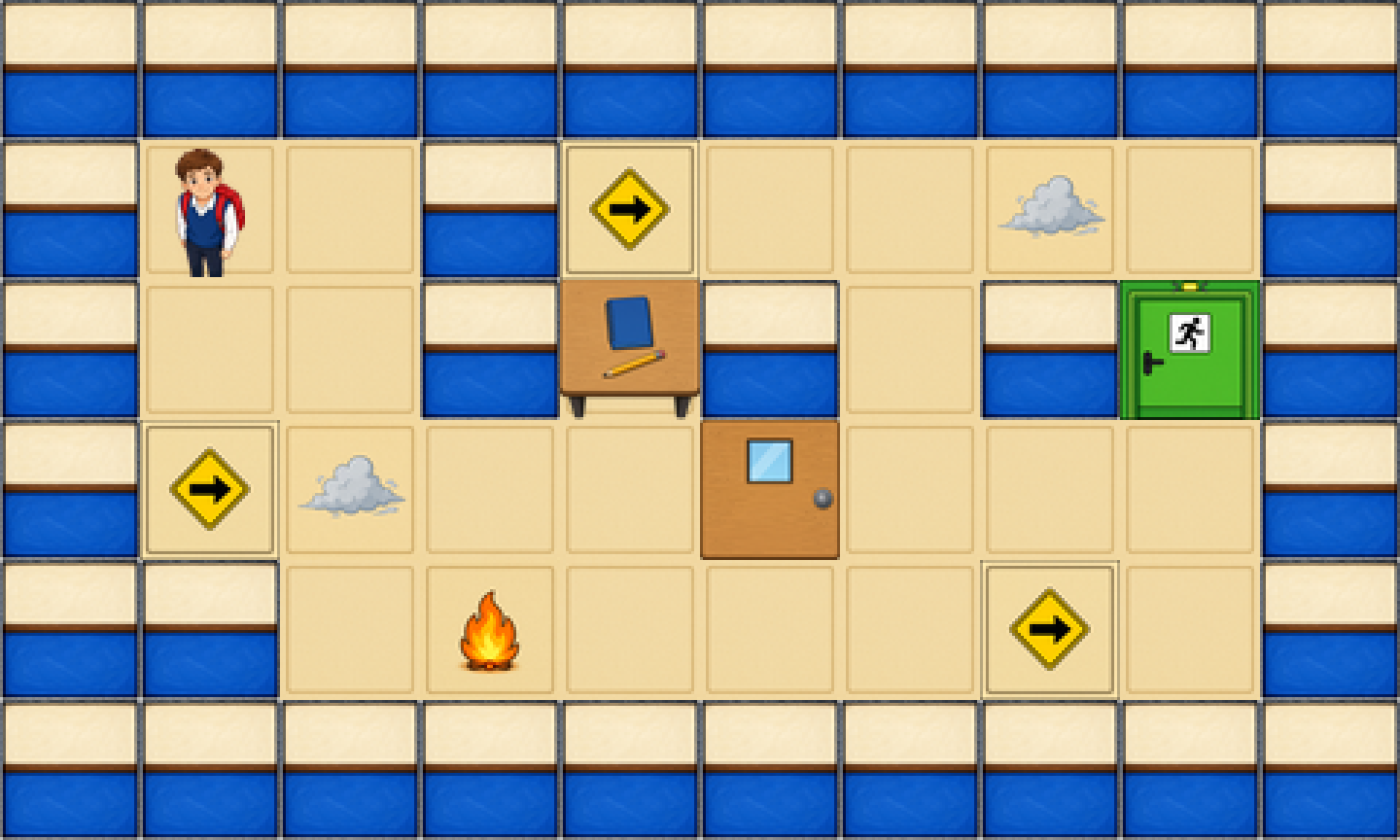
- 2. Коридор — среднее задымление. Воздуха 26, минус 1 каждые 1 с. Дым снимает 3. Указателей: 3. Короткий путь — 20 шагов.
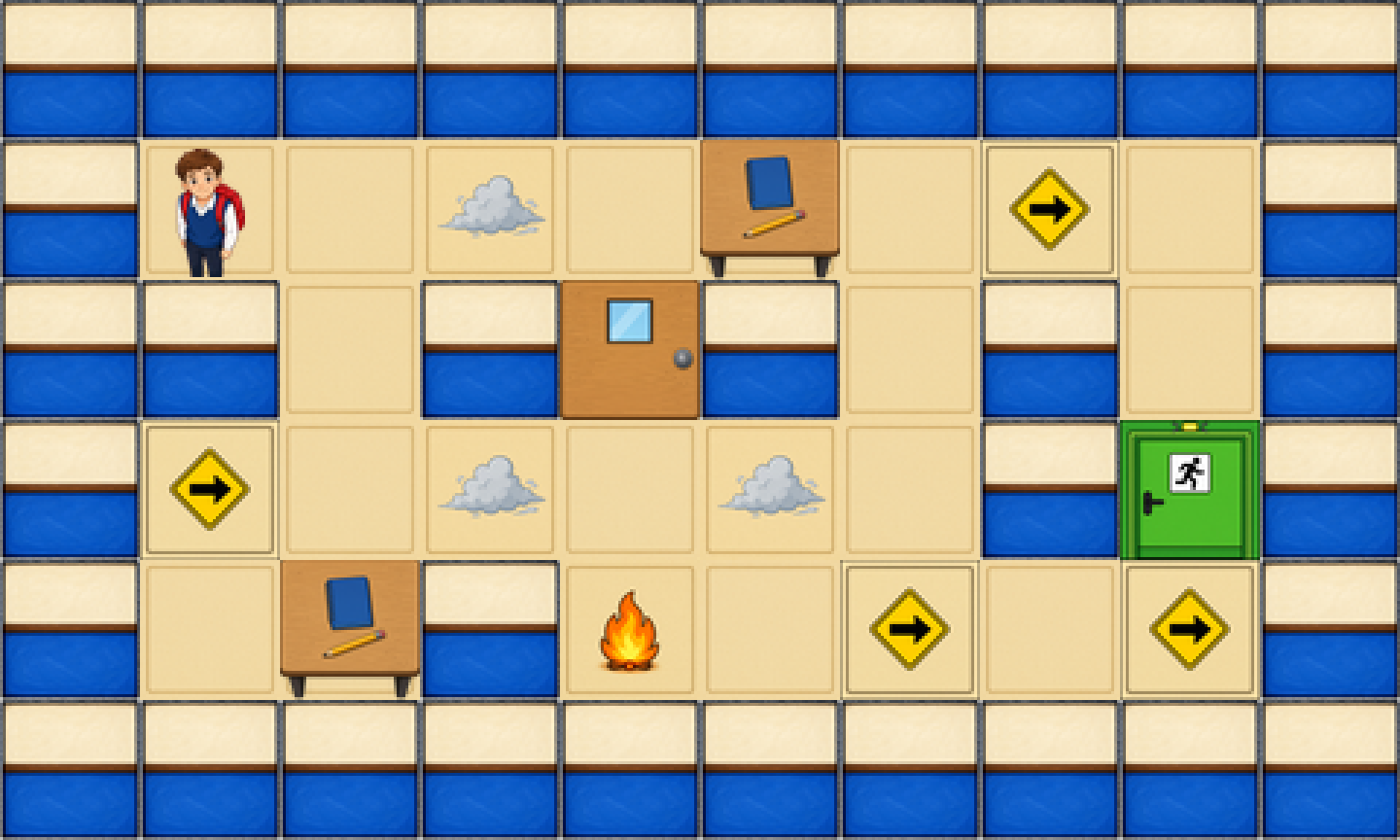
- 3. Холл — сильное задымление. Воздуха 22, минус 1 каждые 0.72 с. Дым снимает 3. Указателей: 4. Короткий путь — 19 шагов.
Как это должно работать
Поле — 10 колонок на 6 рядов, вместе 60 квадратов по 48 пикселей. Стрелки двигают школьника на соседнюю клетку. Пока он шагает, вторая стрелка не срабатывает: за это отвечает переменная «шаг». Так персонаж не проскакивает стену.
Один заход в игру
От флажка до выхода
Сообщение — это связь между скриптами. Скрипт не вызывает другой по имени, а кричит слово, и нужный скрипт его слышит.
- 1
Зелёный флажок
заставка, коридор, большой школьник
- 2
Сообщение «стереть»
старые клетки исчезают
- 3
Сообщение «старт уровня»
карта, воздух, место старта
- 4
60 клонов
каждый клон — одна буква карты
- 5
Стрелка
проверка стены, дыма, огня, указателя, двери
- 6
Дверь открыта
следующий уровень или победа
- Стена, парта и закрытая дверь кабинета не пускают.
- Дым пускает и сразу вычитает «удар дыма» из «воздуха». Костюм на секунду становится «кашель».
- Огонь возвращает в начало этого же уровня.
- Указатель прибавляет 5 воздуха и увеличивает «собрано». Потом на его месте обычный пол.
- Зелёная дверь открывается, когда «собрано» догоняет «нужно». Иначе это ещё просто клетка с закрытым выходом.
- Воздух меньше 1 — тот же перезапуск, что и от огня.
- После двери, если в списке «карты» есть ещё строка, уровень увеличивается на 1. Число 3 в блоках нигде не записано.
Что приготовить до блоков
Сначала картинки и карта буквами, потом скрипты. Картинка без скрипта — декорация. Скрипт без буквы на карте не знает, стена перед ним или дым.
| Буква | На поле |
|---|---|
| # | стена, пройти нельзя |
| . | пол, можно идти |
| P | старт школьника, на поле превращается в пол |
| D | парта, пройти нельзя |
| C | закрытая дверь кабинета, пройти нельзя |
| S | дым, можно идти, но снимает воздух |
| F | огонь, уровень начинается сначала |
| A | жёлтый указатель, его надо собрать |
| E | выход: открывается, когда указатели собраны |
Уровень — шесть рядов по десять букв. В списке «карты» их вписывают одной строкой, без пробелов и без Enter. На шаге 3 строка разрезана по рядам: так видно, какой символ за какую клетку отвечает. Рядом снимок этого поля со сцены.





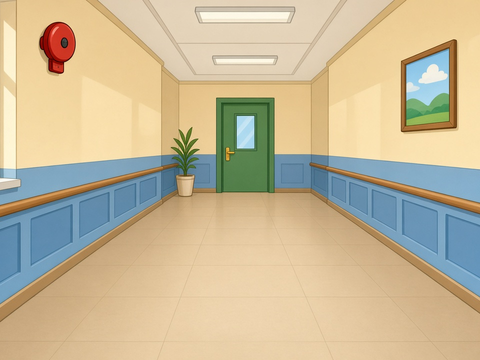

Под каждой картинкой кнопка «Скачать». После загрузки в mBlock назови костюм или фон так, как подписано: стоит, идёт, кашель, пол, коридор, игра. Имя файла само в блоки не подставляется.
Из чего состоит проект
- Сцена. Фоны «коридор» и «игра». На сцене лежат общие переменные и все списки: их видят оба спрайта.
- Школьник. Ходит, говорит, считает воздух. На заставке размер 280, в игре 100, на победе 260.
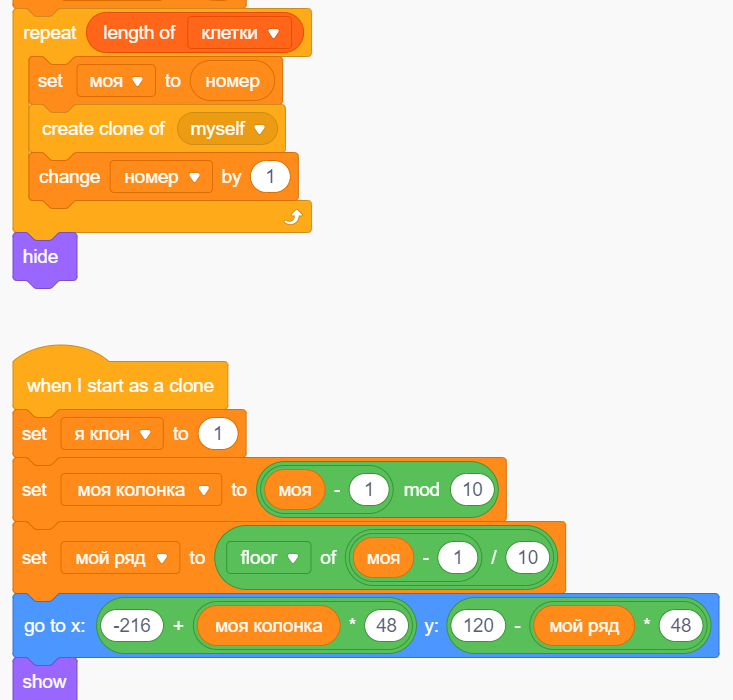
- Клетка. Сам спрайт спрятан. Его клоны рисуют пол, стены и опасности. У клона свои переменные: «моя» (номер клетки), «я клон», «моя колонка», «мой ряд».
- Списки сцены: карты, клетки, названия, воздух старт, скорость старт, удар старт. «Клетки» — живая копия текущего уровня: указатель после сбора становится точкой.
- Сообщения: стереть, старт уровня, перерисовать, обновить. «Обновить» нужно, когда собрали указатель: дверь должна сменить костюм, не дожидаясь нового уровня.
Шаг 1. Спрайты: куда нажимать
Файл игры создаёшь сам. Меню File / Файл → New / Создать. В браузере открой ide.mblock.cc.
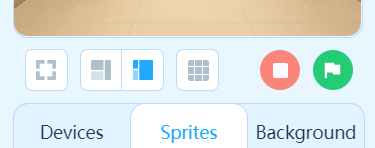
После запуска открыта вкладка Devices / Устройства. Там платы, не игра. Нажми вкладку Sprites / Персонажи под сценой.
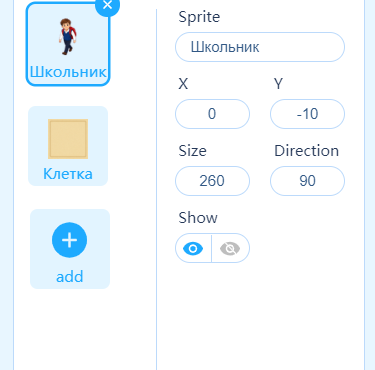
Дальше список спрайтов. Справа от картинки поле Sprite. Сотри имя панды и напиши Школьник. Под списком кнопка «+»: появится второй спрайт, в поле имени напиши Клетка. Синяя рамка — выбранный спрайт, его блоки сейчас на белом поле. Пока рамка на Школьнике, все блоки ставь ему. Числа X, Y, Size и Direction не меняй.
Шаг 2. Повтори: взять блок, прицепить, поменять стрелку
Нажми жёлтый кружок Events / События слева от белого поля. Справа от кружков выезжает список. Блок берут из этого списка и тянут направо, на белое поле.
- Events / События, жёлтый. Шляпа, с которой столбик начинается, и «передать».
- Control / Управление, оранжевый. «если», «повторить», «ждать», «остановить».
- Variables / Переменные, оранжевый, ниже. «Задать», «изменить», имена переменных и списков.
- Looks / Внешний вид, фиолетовый. Костюм, фон, «говорить», размер.
- Motion / Движение, синий. «Перейти в x y» и «повернуться».
- Operators / Операторы, зелёный. Овалы «+ − × ÷» и шестиугольники «= < >».
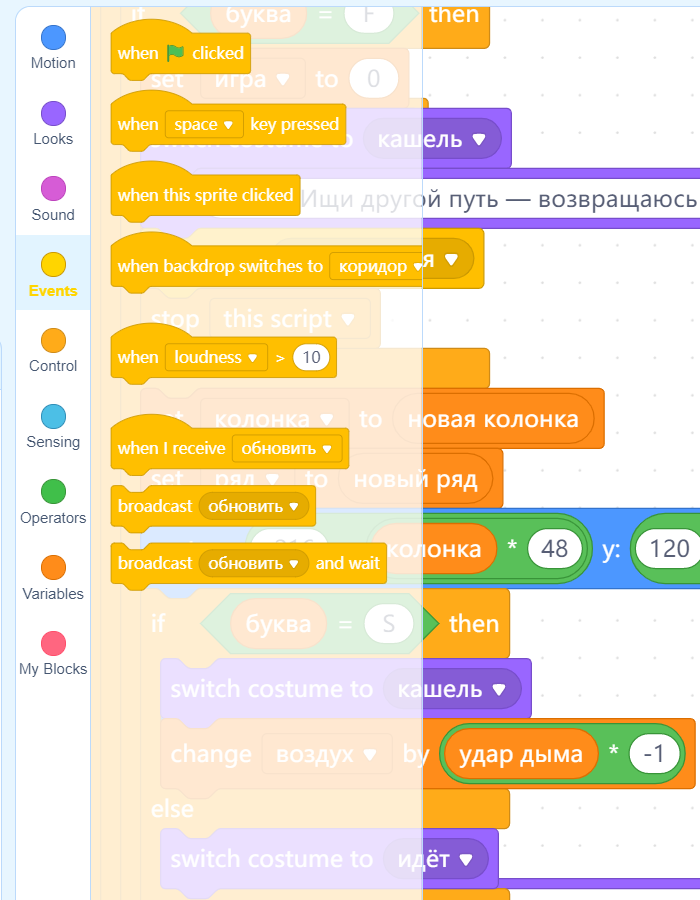
Отпусти шляпу на пустом месте. Сверху у неё дуга, снизу выемка. Столбик читается сверху вниз: каждый следующий прямоугольник вставляется в выемку предыдущего.
Оранжевая полка Control / Управление. Возьми stop / остановить и подведи к выемке под шляпой, пока блок не прилипнет. На самом блоке есть стрелка. Нажми её и выбери other scripts in sprite / другие скрипты спрайта.
Снова жёлтая полка. Возьми broadcast and wait / передать и ждать. Прицепи под «остановить». Стрелка сообщения: New message / Новое сообщение, имя стереть.
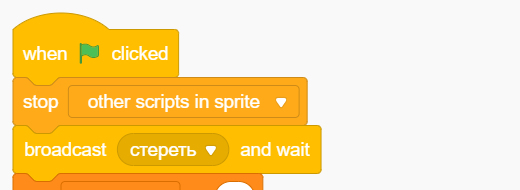
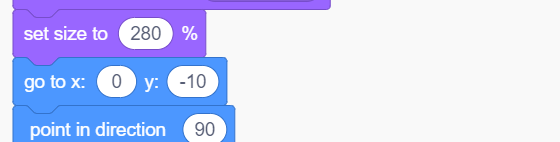
Стрелка выбирает готовый вариант из списка. Белое круглое окошко — другое: туда число печатают. Поставь ещё три блока и впиши числа как на картинке. Фиолетовая полка Looks: set size to / установить размер, в окошко 280. Синяя полка Motion: go to x y / перейти в x y, числа 0 и −10. Там же point in direction / повернуться, число 90.
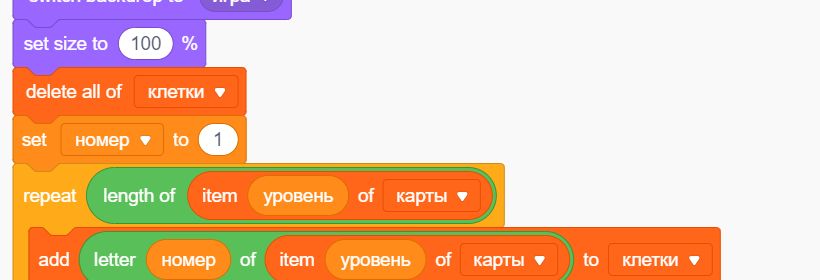
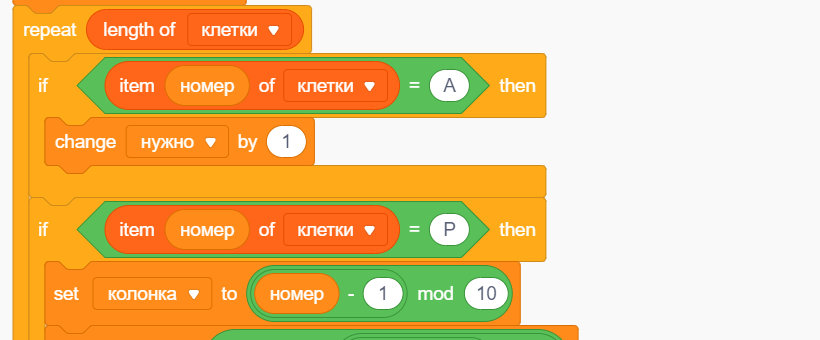
Два кадра ниже — образец формы, не задание. Овал вкладывают в круглое окошко, шестиугольник — в острое. Блоки с «уровень» и «клетки» ставятся на шаге 6: сейчас этих имён в стрелках нет, не ищи их и не собирай этот кусок.
Овал внутрь блока не ставят снизу. Зелёная полка даёт овал length of / длина и letter of / буква. Оранжевая полка Variables даёт овал с именем. На кадре в «повторить» вложен зелёный length of, а внутрь него — оранжевый item / элемент.
Шестиугольник — условие. Его вкладывают в острое окошко блока if / если с оранжевой полки, не под блок. Сам знак «=» берут с зелёной полки. Слева и справа у «=» тоже окошки: туда овалы или одна буква.
Если блока не видно, открыта другая полка. Вернись к кружку нужного цвета. Уже стоящий блок копируют правым щелчком → Duplicate / Дублировать. У копии меняют стрелку и число, сам блок заново не ищут.
Короткая проверка, списки пока не нужны. Фиолетовая полка Looks. Возьми say / говорить … в течение … секунд и прицепи в самый низ столбика, под broadcast «стереть». Впиши: «Пожарная тревога! Собери жёлтые указатели и дойди до зелёной двери.» В окошко секунд впиши 3. Нажми зелёный флажок справа под сценой. Над спрайтом должна появиться эта фраза. Костюм пока может остаться пандой, фон — белым: картинки будут на шаге 4, коридор включится на шаге 5. На шаге 5 этот же блок переедет ниже, фразу допишешь.

Шаг 3. Переменные и списки
Столбик со шага 2 не разбирай и не удаляй. Пока имён нет, в стрелках блоков нечего выбирать. Выбери спрайт «Школьник». Полка Variables / Переменные. Кнопка Make a Variable / Создать переменную. В окне выбери For all sprites / Для всех спрайтов. Иначе Клетка эти имена не увидит.
Создай по одной, каждый раз той же кнопкой:
уровень, воздух, собрано, нужно, игра, шаг, колонка, ряд, новая колонка, новый ряд, буква, номер, скорость дыма, удар дыма
Там же кнопка Make a List / Создать список. Тоже для всех спрайтов. Имена: карты, клетки, названия, воздух старт, скорость старт, удар старт.
Список на сцене показывается длинной таблицей. Сними галочки с таблиц, которые мешают, правым щелчком по таблице → hide / скрыть. Оставь на сцене четыре табло: воздух, уровень, собрано, нужно. Галочка слева от овала переменной на полке как раз включает табло.
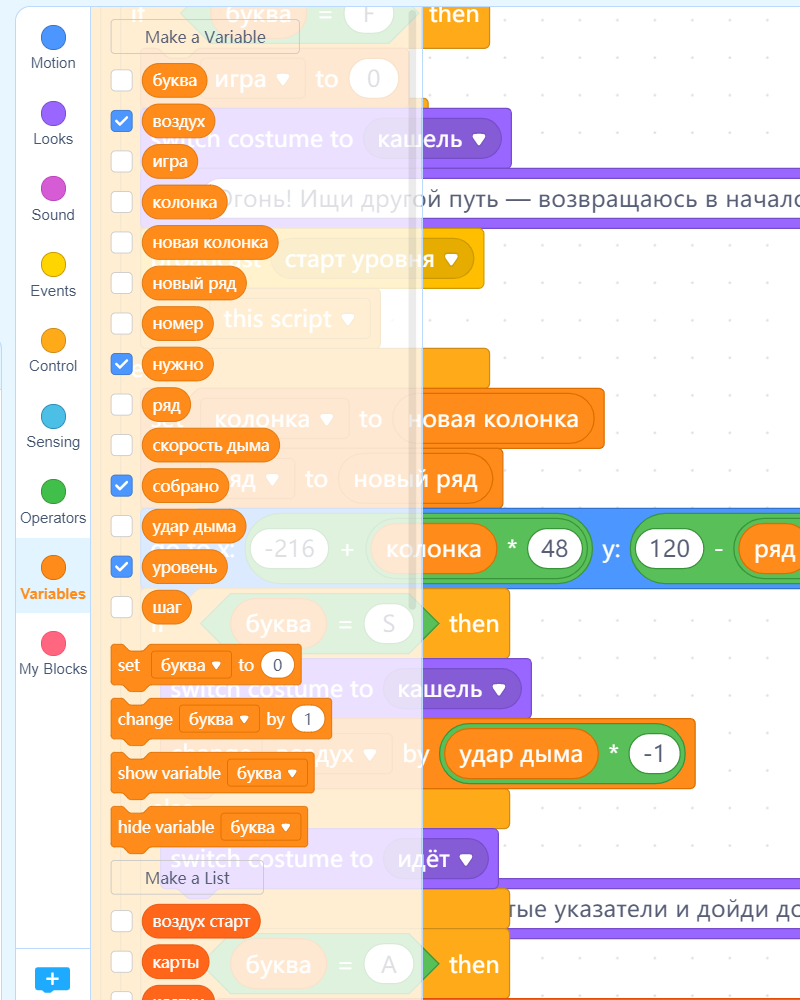
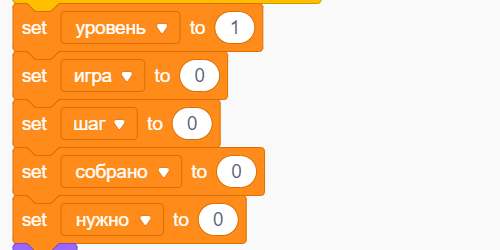
Возьми с этой полки set / задать и собери отдельный столбик рядом со шляпой, не под ней. Стрелкой выбери уровень, в белое окошко впиши 1. Правый щелчок по блоку → Duplicate / Дублировать. У каждой копии поменяй только имя и число: игра = 0, шаг = 0, собрано = 0, нужно = 0. На шаге 5 этот столбик перетащишь под «стереть». Второй раз эти блоки не создавай.
Заполни списки до скриптов. На полке Variables возьми блок add [thing] to [list] / добавить [ ] к [список]. Поставь его на поле, выбери список, впиши значение, щёлкни по блоку один раз — значение добавится. Потом блок можно удалить: данные уже в списке. В «названия», «воздух старт», «скорость старт» и «удар старт» клади значения в одном порядке: сначала уровень 1, потом 2, потом 3. В «карты» каждый уровень — одна строка из 60 букв. Шесть рядов ниже склей подряд, без пробелов и без Enter. Ряды разрезаны только на этой странице, чтобы было видно клетки. Список «клетки» оставь пустым: его заполнит игра при старте уровня.
1. Кабинет
названия: Кабинет. Дыма мало. Собери жёлтые указатели и дойди до зелёной двери. · воздух старт: 32 · скорость старт: 1.4 · удар старт: 2
##########
#P..A....#
#.##.C..D#
#..S.....E
#..A..F..#
##########
- ########## — первый и последний ряд. Десять стен, кромка поля. Это не разделитель: каждая # — отдельная клетка, пройти нельзя.
- #P..A....# — стена, старт P, два пола, указатель A, четыре пола, стена. Школьник появляется на P, буква P сразу становится точкой.
- #.##.C..D# — стена, пол, две стены, пол, дверь кабинета C, два пола, парта D, стена. C и D не пускают.
- #..S.....E — стена, два пола, дым S, пять полов, выход E. Дым пускает и снимает воздух. E открывается, когда указатели собраны.
- #..A..F..# — стена, два пола, второй указатель A, два пола, огонь F, два пола, стена. В огонь заходить нельзя: уровень начнётся сначала.
2. Коридор
названия: Коридор. Дым гуще, воздуха меньше. Не заходи в огонь. · воздух старт: 26 · скорость старт: 1 · удар старт: 3
##########
#P.#A..S.#
#..#D#.#E#
#AS..C...#
##.F...A.#
##########
Буквы те же, что у уровня 1.
3. Холл
названия: Холл. Сильный дым. Не стой на месте — воздух тает. · воздух старт: 22 · скорость старт: 0.72 · удар старт: 3
##########
#P.S.D.A.#
##.#C#.#.#
#A.S.S.#E#
#.D#F.A.A#
##########
Буквы те же, что у уровня 1.
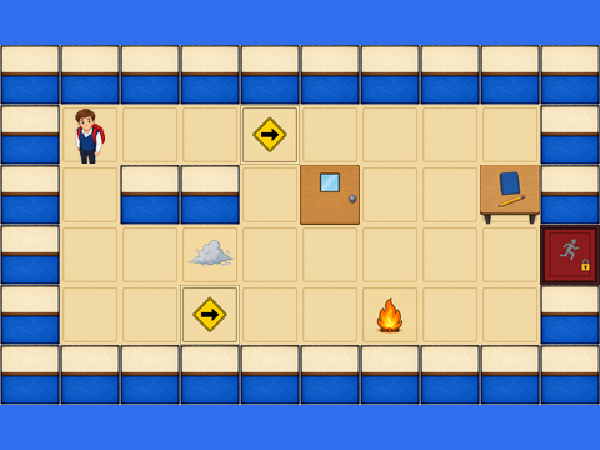
Прежде чем кодировать, пройди уровень 1 пальцем по снимку. Старт — школьник. Собери оба жёлтых знака. Синие клетки, парта и коричневая дверь не пускают. Огонь обходи. Серое облако пересечь можно, оно заберёт воздух. Финиш — красная дверь справа: она откроется, когда оба знака уже собраны.
Шаг 4. Картинки: костюмы и фоны
У спрайта кнопка Costumes / Костюмы, у сцены — вкладка Background / Фоны. Картинки скачиваются в разделе «Что приготовить»: под каждой кнопка «Скачать». В mBlock нажми Upload / Загрузить и выбери файл. Потом переименуй костюм или фон в то имя, которое написано под картинкой. Иначе блок «сменить костюм» его не найдёт.
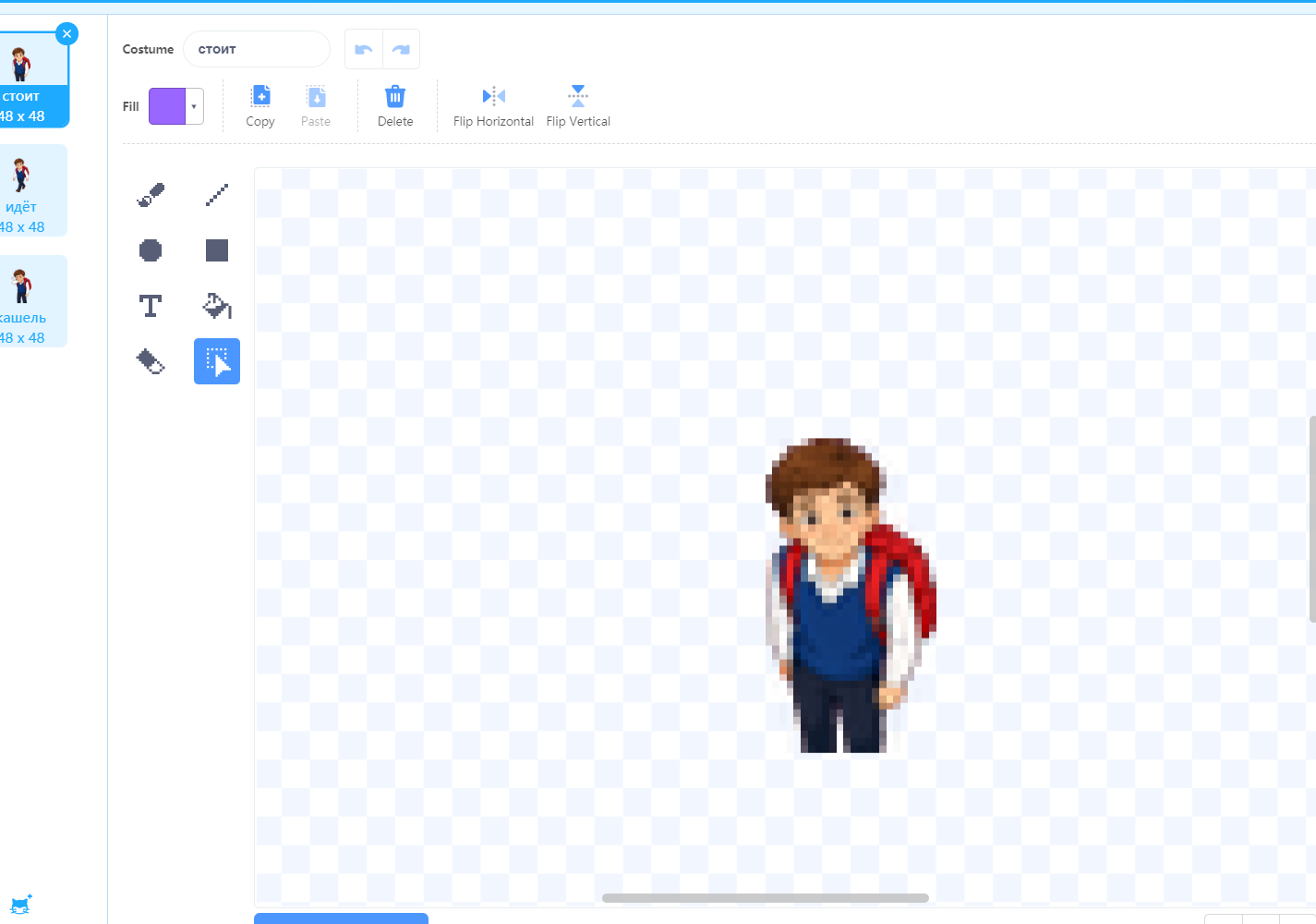
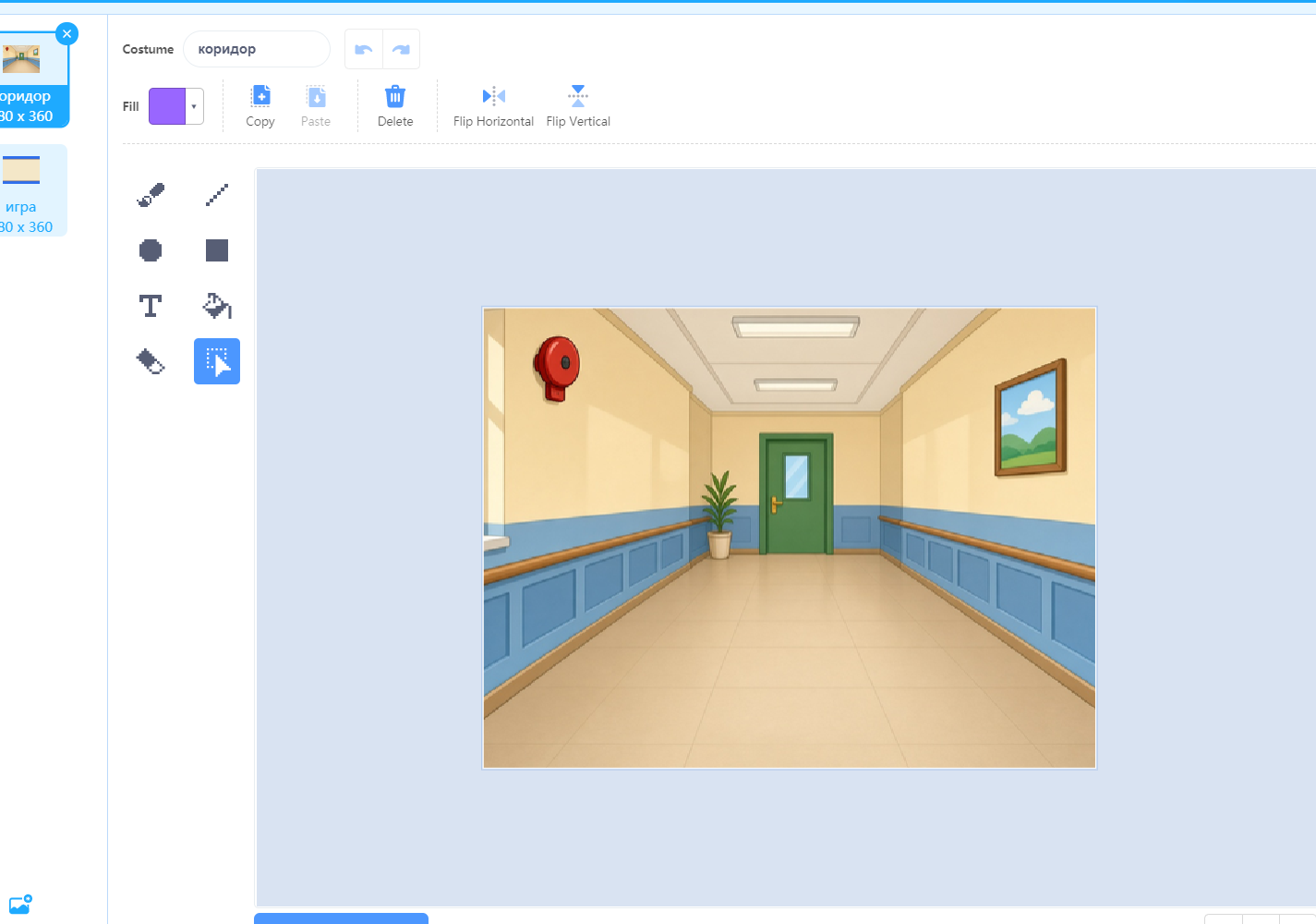
Школьник: стоит, идёт, кашель. Клетка: пол, стена, парта, дверь, дым, огонь, указатель, выход-закрыт, выход-открыт. Фоны сцены (вкладка Background / Фоны): коридор и игра. Картинки лежат рядом с гайдом в папке assets на этой же странице, раздел «Что приготовить».
Шаг 5. Скрипт флажка у Школьника
Спрайт «Школьник», белое поле скриптов. Шляпа, stop, broadcast «стереть», размер 280, переход в x 0 y −10, поворот 90 и блок «говорить» уже стоят со шага 2. «Говорить» перетащи в самый низ и замени фразу на длинную из списка ниже, секунды поставь 3.4. Второй блок «говорить» не добавляй. Пять блоков «задать» стоят отдельным столбиком со шага 3: перетащи их под «стереть», не создавай заново. Дальше дострой только то, чего ещё нет. Порядок тот же: полка, выемка, стрелка, число, овал только внутрь окошка.
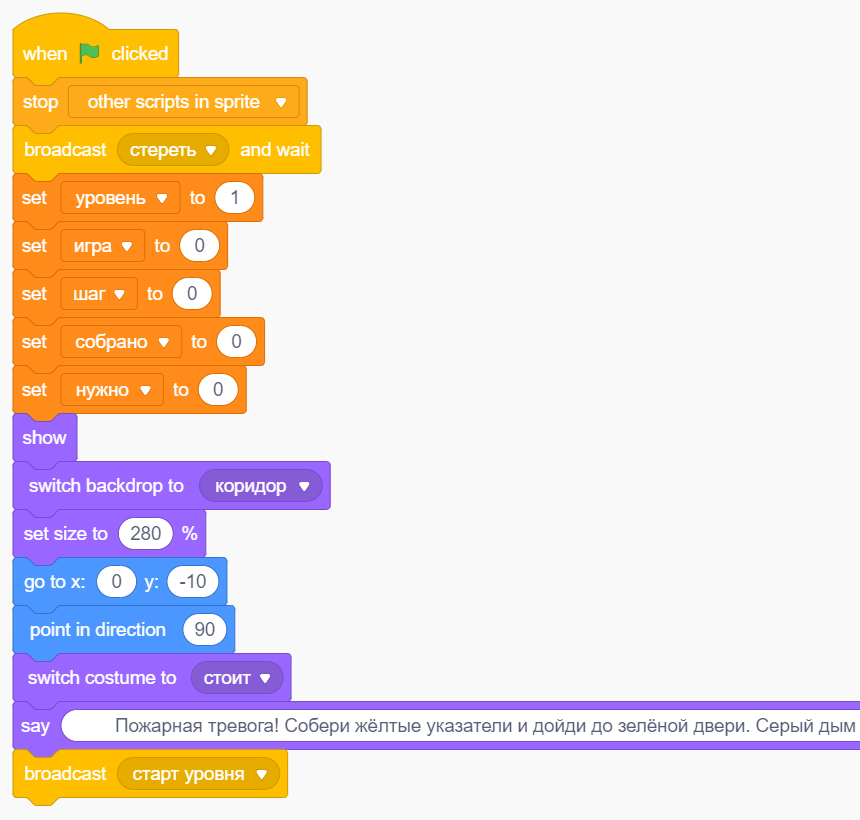
Откуда: жёлтая полка Events / События
Что брать: when flag clicked / когда флажок нажат
Куда ставить: уже стоит со шага 2. Вторую шляпу не ставь.
Откуда: оранжевая полка Control / Управление
Что брать: stop [other scripts in sprite] / остановить [другие скрипты спрайта]
Куда ставить: уже стоит под флажком. В стрелке должно быть «другие скрипты спрайта», не «этот скрипт».
Откуда: жёлтая полка Events / События
Что брать: broadcast [message] and wait / передать [ ] и ждать
Куда ставить: уже стоит под «остановить». В стрелке сообщения — «стереть».
Откуда: оранжевая полка Variables / Переменные
Что брать: set [уровень] to [1] / задать [уровень] значение [1]
Куда ставить: под передачей. Это уже стоящий блок со шага 3: перетащи его сюда. Имя — стрелка, число — белое окошко.
Откуда: оранжевая полка Variables / Переменные
Что брать: ещё четыре таких же «задать»: игра = 0, шаг = 0, собрано = 0, нужно = 0
Куда ставить: следом, тем же столбиком со шага 3. Новые копии не делай.
Откуда: фиолетовая полка Looks / Внешний вид
Что брать: show / показаться
Куда ставить: следующим в столбик.
Откуда: фиолетовая полка Looks / Внешний вид
Что брать: switch backdrop to [коридор] / сменить фон на [коридор]
Куда ставить: следующим. Фон выбирается стрелкой на блоке.
Откуда: фиолетовая полка Looks / Внешний вид
Что брать: set size to [280] / установить размер [280]
Куда ставить: следующим.
Откуда: синяя полка Motion / Движение
Что брать: go to x: [0] y: [-10] / перейти в x: 0 y: -10
Куда ставить: следующим.
Откуда: синяя полка Motion / Движение
Что брать: point in direction [90] / повернуться в направлении 90
Куда ставить: следующим.
Откуда: фиолетовая полка Looks / Внешний вид
Что брать: switch costume to [стоит] / сменить костюм на [стоит]
Куда ставить: следующим.
Откуда: фиолетовая полка Looks / Внешний вид
Что брать: say [Пожарная тревога! Собери жёлтые указатели и дойди до зелёной двери. Серый дым забирает воздух, огонь возвращает в начало.] for [3.4] seconds
Куда ставить: это блок со шага 2. Перенеси его сюда, допиши второе предложение и смени 3 на 3.4.
Откуда: жёлтая полка Events / События
Что брать: broadcast [старт уровня] / передать [старт уровня]
Куда ставить: в самый низ, без «и ждать». Сообщение снова через New message.
Сохрани и проверь. File / Файл → Save / Сохранить. Зелёный флажок. Должны появиться коридор, большой школьник и фраза про тревогу. Поля из клеток ещё нет: его рисует спрайт «Клетка» на шаге 8.
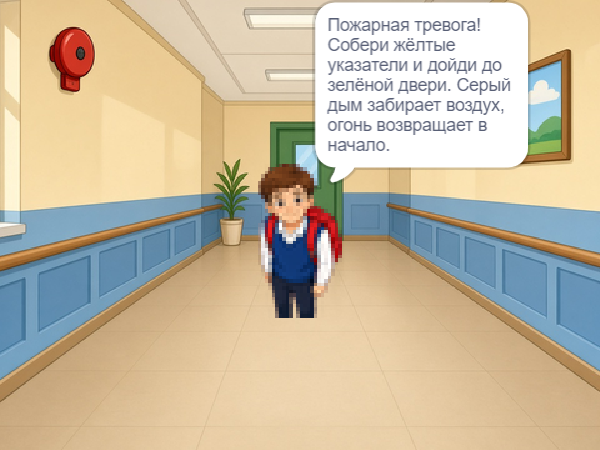
Шаг 6. Скрипт «старт уровня»
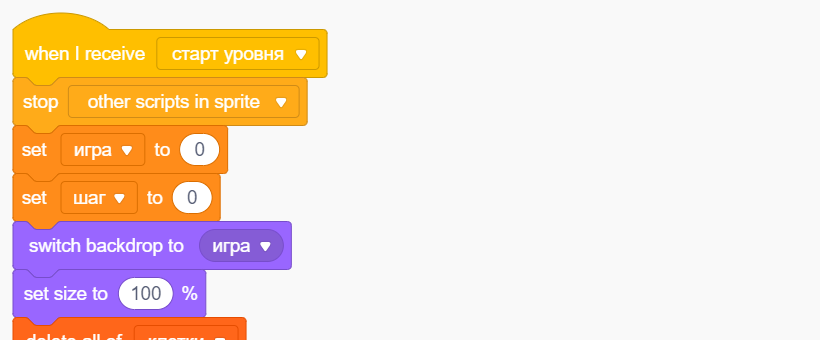
Это второй столбик на том же спрайте, правее флажка. Он включает уровень: читает списки, ставит школьника и запускает утечку воздуха.
Откуда: жёлтая полка Events / События
Что брать: when I receive [старт уровня] / когда я получу [старт уровня]
Куда ставить: на пустое место справа от флажка. Сообщение уже есть в стрелке, его создал прошлый шаг.
Откуда: оранжевая полка Control / Управление
Что брать: stop [other scripts in sprite]
Куда ставить: сразу под шляпой.
Откуда: оранжевая полка Variables / Переменные
Что брать: set [игра] to [0] и set [шаг] to [0]
Куда ставить: два блока под остановкой.
Откуда: фиолетовая полка Looks / Внешний вид
Что брать: switch backdrop to [игра], set size to [100]
Куда ставить: два блока дальше.
Откуда: оранжевая полка Variables / Переменные
Что брать: delete all of [клетки] / удалить все из [клетки]
Куда ставить: дальше. Это блок списка, он на той же полке Переменные, ниже овалов.
Откуда: оранжевая полка Variables / Переменные
Что брать: set [номер] to [1]
Куда ставить: дальше.
Откуда: оранжевая полка Control / Управление
Что брать: repeat [ ] / повторить [ ] раз
Куда ставить: дальше. В белое окошко «сколько раз» вложи зелёный овал, не число.
Сколько раз повторять — длина строки карты
Откуда: зелёная полка Operators / Операторы
Что брать: length of [ ] / длина [ ]
Куда ставить: в окошко «повторить». Это овал.
Откуда: оранжевая полка Variables / Переменные
Что брать: item [уровень] of [карты] / элемент [уровень] из [карты]
Куда ставить: внутрь «длина». В окошко номера вложи овал переменной «уровень» с полки Переменные, не цифру.
Откуда: оранжевая полка Variables / Переменные
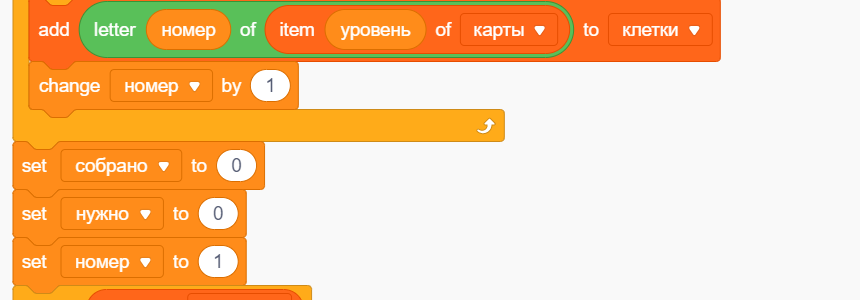
Что брать: add [ ] to [клетки] / добавить [ ] к [клетки]
Куда ставить: внутрь «повторить», в рот блока.
Откуда: зелёная полка Operators / Операторы
Что брать: letter [номер] of [ ] / буква [номер] в [ ]
Куда ставить: в окошко «добавить». Номер — овал переменной «номер».
Откуда: оранжевая полка Variables / Переменные
Что брать: item [уровень] of [карты]
Куда ставить: в окошко текста у блока «буква».
Откуда: оранжевая полка Variables / Переменные
Что брать: change [номер] by [1] / изменить [номер] на 1
Куда ставить: внутрь «повторить», под «добавить».
Посчитать указатели и найти старт
Первое «повторить» закончилось. Три блока «задать» стоят под ним, снаружи, не в его рту. Потом снова «повторить». В окошко числа вложи овал length of [клетки] / длина списка «клетки» — он на полке Переменные, отдельный блок, не зелёная «длина строки».
Откуда: оранжевая полка Variables / Переменные
Что брать: set [собрано] to [0]
Куда ставить: под первым «повторить», снаружи него.
Откуда: оранжевая полка Variables / Переменные
Что брать: set [нужно] to [0]
Куда ставить: следующим, там же снаружи.
Откуда: оранжевая полка Variables / Переменные
Что брать: set [номер] to [1]
Куда ставить: следующим, там же снаружи.
Откуда: оранжевая полка Control / Управление
Что брать: repeat ( length of [клетки] ) / повторить (длина списка клетки)
Куда ставить: под этими тремя. Овал длины списка — полка Переменные, не зелёная «длина строки».
Откуда: оранжевая полка Control / Управление
Что брать: if [ ] then / если [ ] то
Куда ставить: внутрь второго «повторить».
Откуда: зелёная полка Operators / Операторы
Что брать: [ ] = [ ]
Куда ставить: в острое окошко «если». Слева — элемент [номер] из [клетки], справа буква A.
Откуда: оранжевая полка Variables / Переменные
Что брать: change [нужно] by [1]
Куда ставить: внутрь этого «если».
Откуда: оранжевая полка Control / Управление
Что брать: второе if, условие: элемент [номер] списка клетки = P
Куда ставить: под первым «если», всё ещё внутри «повторить».
Откуда: оранжевая полка Variables / Переменные
Что брать: set [колонка] to ( (номер − 1) mod 10 )
Куда ставить: внутрь второго «если». Зелёный блок mod / остаток от деления. Слева номер − 1, справа 10.
Откуда: оранжевая полка Variables / Переменные
Что брать: set [ряд] to floor( (номер − 1) / 10 )
Куда ставить: туда же. Зелёный блок со стрелкой: открой список и выбери floor. По-русски в списке «округлить вниз».
Откуда: оранжевая полка Variables / Переменные
Что брать: replace item [номер] of [клетки] with [.] / заменить элемент [номер] в [клетки] на .
Куда ставить: туда же, третьим. Буква P на поле больше не нужна: старт становится полом.
Откуда: оранжевая полка Variables / Переменные
Что брать: change [номер] by 1
Куда ставить: внутри «повторить», под обоими «если».
Воздух, место школьника, рисунок поля
Колонки слева направо с 0 до 9, ряды сверху вниз с 0 до 5. Центр клетки: x = −216 + колонка × 48, y = 120 − ряд × 48. Жёлтая клетка — колонка 1, ряд 1, буква P на уровне 1. Подставь: x = −216 + 1 × 48 = −168, y = 120 − 1 × 48 = 72.
| 0 | 1 | 2 | 3 | 4 | 5 | 6 | 7 | 8 | 9 | |
|---|---|---|---|---|---|---|---|---|---|---|
| 0 | ||||||||||
| 1 | P | |||||||||
| 2 | ||||||||||
| 3 | ||||||||||
| 4 | ||||||||||
| 5 |
Откуда: оранжевая полка Variables / Переменные
Что брать: set [воздух] to item [уровень] of [воздух старт]
Куда ставить: под вторым «повторить». Так же скорость дыма из «скорость старт» и удар дыма из «удар старт».
Откуда: синяя полка Motion / Движение
Что брать: go to x: ( -216 + колонка × 48 ) y: ( 120 − ряд × 48 )
Куда ставить: дальше. Плюс, минус и умножение — зелёные овалы. «колонка» и «ряд» — оранжевые овалы переменных.
Откуда: фиолетовая полка Looks / Внешний вид
Что брать: switch costume to [стоит], point in direction 90
Куда ставить: два блока дальше. Поворот — синяя полка.
Откуда: жёлтая полка Events / События
Что брать: broadcast [перерисовать] and wait
Куда ставить: дальше. Новое сообщение, имя «перерисовать».
Откуда: фиолетовая полка Looks / Внешний вид
Что брать: say ( item [уровень] of [названия] ) for 2.2 seconds
Куда ставить: дальше. В окошко текста вложи овал «элемент списка», не фразу руками.
Откуда: оранжевая полка Variables / Переменные
Что брать: set [игра] to [1]
Куда ставить: дальше. С этой секунды стрелки начинают слушаться.
Откуда: оранжевая полка Control / Управление
Что брать: forever / всегда
Куда ставить: в самый низ этого столбика.
Откуда: оранжевая полка Control / Управление
Что брать: wait [скорость дыма] seconds / ждать [ ] секунд
Куда ставить: внутрь «всегда». В окошко — овал переменной «скорость дыма», не число 1.
Откуда: оранжевая полка Control / Управление
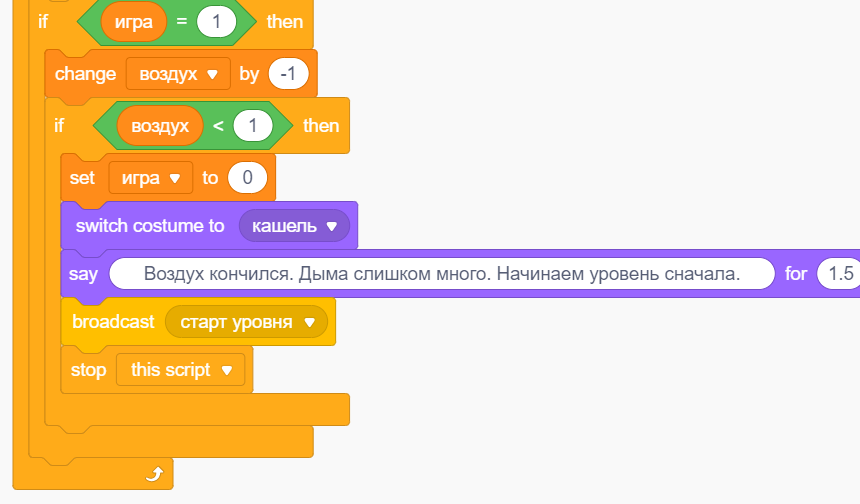
Что брать: if ( игра = 1 ) then: change [воздух] by -1
Куда ставить: внутрь «всегда», под «ждать». «изменить» — полка Переменные.
Откуда: оранжевая полка Control / Управление
Что брать: if ( воздух < 1 ) then — блок «воздух кончился»
Куда ставить: сразу под «изменить воздух», внутри того же «если игра = 1». Что внутри — в следующем абзаце, он повторится у огня.
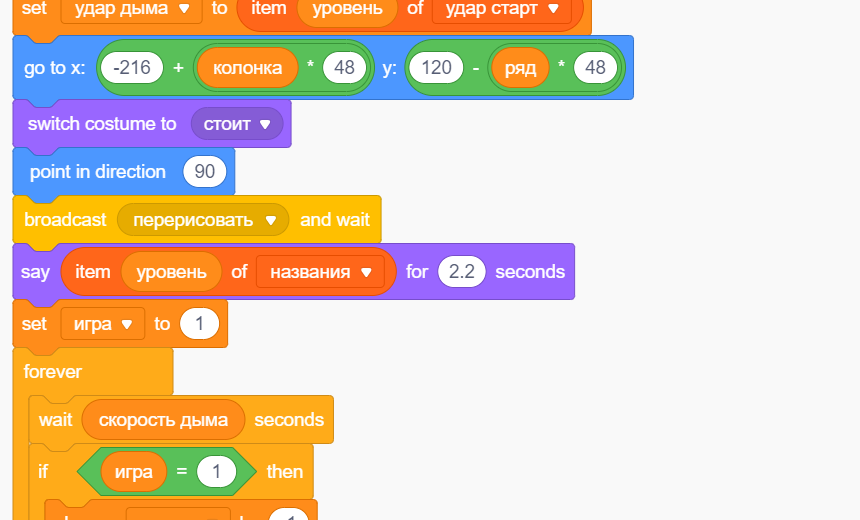
Внутрь «если воздух < 1» собери пачку из пяти блоков. Позже ту же пачку скопируешь в ветку огня: правый щелчок по верхнему блоку пачки → Duplicate / Дублировать. У копии меняется только фраза.
Откуда: оранжевая полка Variables / Переменные
Что брать: set [игра] to [0]
Куда ставить: первым внутри «если воздух < 1».
Откуда: фиолетовая полка Looks / Внешний вид
Что брать: switch costume to [кашель]
Куда ставить: следующим.
Откуда: фиолетовая полка Looks / Внешний вид
Что брать: say [Воздух кончился. Дыма слишком много. Начинаем уровень сначала.] for [1.5] seconds
Куда ставить: следующим.
Откуда: жёлтая полка Events / События
Что брать: broadcast [старт уровня] / передать [старт уровня]
Куда ставить: следующим, без «и ждать».
Откуда: оранжевая полка Control / Управление
Что брать: stop [this script] / остановить [этот скрипт]
Куда ставить: последним в пачке. В стрелке именно «этот скрипт», не «другие скрипты спрайта».
Сохрани и проверь. File → Save. Зелёный флажок. Фон становится «игра», школьник меньше и стоит на старте, на табло есть число воздуха. Клеток с картинками ещё нет — они появятся после шага 8.
Шаг 7. Стрелка вправо, потом ещё три
Третий столбик. Сначала только вправо. Когда он заработает, правый щелчок по жёлтой шляпе → Duplicate / Дублировать. У копий меняются клавиша, числа +1/−1/0 и поворот. Вся проверка дыма и огня остаётся как есть.
Откуда: жёлтая полка Events / События
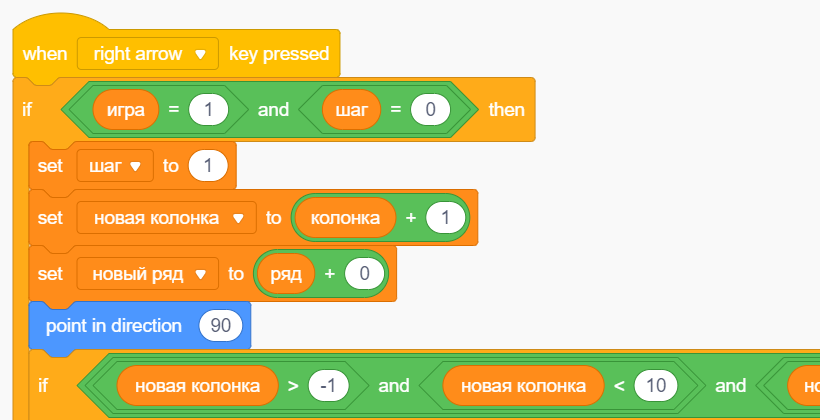
Что брать: when [right arrow] key pressed / когда клавиша [стрелка вправо] нажата
Куда ставить: новое пустое место. Клавиша выбирается стрелкой на шляпе.
Откуда: оранжевая полка Control / Управление
Что брать: if ( игра = 1 и шаг = 0 ) then
Куда ставить: под шляпой. Зелёный блок and / и соединяет два шестиугольника «=».
Откуда: оранжевая полка Variables / Переменные
Что брать: set [шаг] to 1
Куда ставить: первым внутри «если».
Откуда: оранжевая полка Variables / Переменные
Что брать: set [новая колонка] to ( колонка + 1 ) и set [новый ряд] to ( ряд + 0 )
Куда ставить: дальше внутри «если». Плюс — зелёный овал.
Откуда: синяя полка Motion / Движение
Что брать: point in direction 90
Куда ставить: дальше, только у стрелки вправо. У влево будет −90. У вверх и вниз этого блока нет.
Откуда: оранжевая полка Control / Управление
Что брать: if новая колонка и новый ряд внутри поля
Куда ставить: дальше. Четыре сравнения через «и»: колонка > −1, колонка < 10, ряд > −1, ряд < 6. Знаки > и < — зелёные шестиугольники.
Внутри «клетка на поле» — прочитать букву
Откуда: оранжевая полка Variables / Переменные
Что брать: set [буква] to item ( новый ряд × 10 + новая колонка + 1 ) of [клетки]
Куда ставить: первым внутри проверки поля. Умножение и два сложения — зелёные овалы, их надо вложить друг в друга.
Откуда: оранжевая полка Control / Управление
Что брать: if not ( буква = # или буква = D или буква = C )
Куда ставить: под заданием буквы. not / не и or / или — зелёные шестиугольники на полке Операторы.
Откуда: оранжевая полка Control / Управление
Что брать: if ( буква = F ) then … else / если … иначе
Куда ставить: внутрь «не стена». Это блок с двумя ртами: then и else.
Откуда: пачка «воздух кончился» из шага 6
Что брать: игра = 0, костюм кашель, фраза «Огонь! Ищи другой путь — возвращаюсь в начало.» 1,3 секунды, передать «старт уровня», остановить этот скрипт
Куда ставить: в рот then. Это копия пачки с кадра шага 6. Фразу замени на огненную, секунды поставь 1.3.
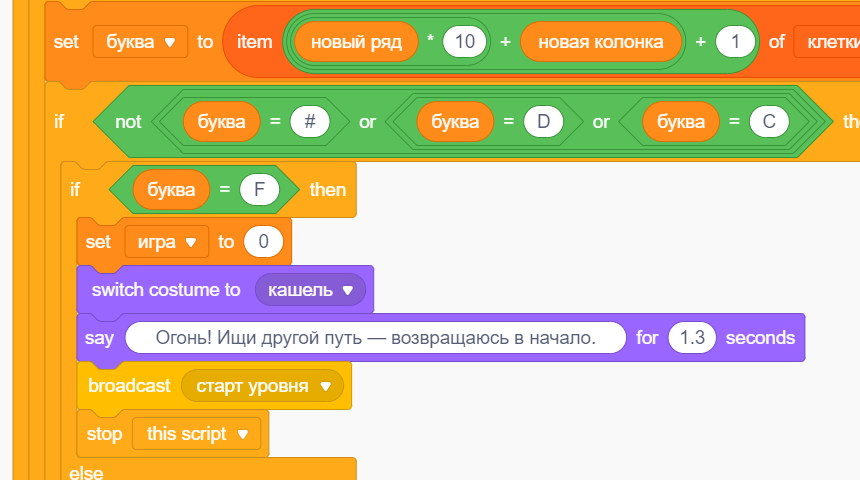
В рот else — обычный шаг
Откуда: оранжевая полка Variables / Переменные
Что брать: set [колонка] to [новая колонка] и set [ряд] to [новый ряд]
Куда ставить: в ветку else. В окошко значения вложи овал переменной, не цифру.
Откуда: синяя полка Motion / Движение
Что брать: go to x: ( -216 + колонка × 48 ) y: ( 120 − ряд × 48 )
Куда ставить: следом. Та же формула, что в старте уровня.
Откуда: оранжевая полка Control / Управление
Что брать: if ( буква = S ) then: костюм кашель и изменить воздух на ( удар дыма × −1 ). Else: костюм идёт
Куда ставить: следом. Умножение на −1 — зелёный овал, он вставляется в «изменить».
Откуда: оранжевая полка Control / Управление
Что брать: if ( буква = A ) then
Куда ставить: следом, отдельное «если», не внутри дыма.
Откуда: оранжевая полка Variables / Переменные
Что брать: заменить элемент (новый ряд × 10 + новая колонка + 1) списка клетки на точку; изменить собрано на 1; изменить воздух на 5; костюм стоит
Куда ставить: внутри «если буква A». Замена элемента — полка Переменные. Костюм — полка Внешний вид.
Откуда: жёлтая полка Events / События
Что брать: broadcast [обновить]
Куда ставить: туда же, последним внутри «если A». Новое сообщение, имя «обновить», без ожидания.
Откуда: оранжевая полка Control / Управление
Что брать: if ( буква = E ) then: если собрано < нужно — говорить «Сначала собери все жёлтые указатели.» 1 секунду. Иначе — блок победы ниже.
Куда ставить: под «если A».
Откуда: оранжевая полка Control / Управление
Что брать: if ( игра = 1 и воздух < 1 ) then — пачка «воздух кончился»
Куда ставить: последним внутри ветки else, после двери.
Откуда: оранжевая полка Control / Управление
Что брать: wait 0.16 seconds
Куда ставить: уже снаружи всех «если», но всё ещё внутри «если игра = 1 и шаг = 0». Под большой проверкой поля.
Откуда: оранжевая полка Variables / Переменные
Что брать: set [шаг] to 0
Куда ставить: самым нижним в этом «если». Пока шаг не ноль, новая стрелка не сработает.
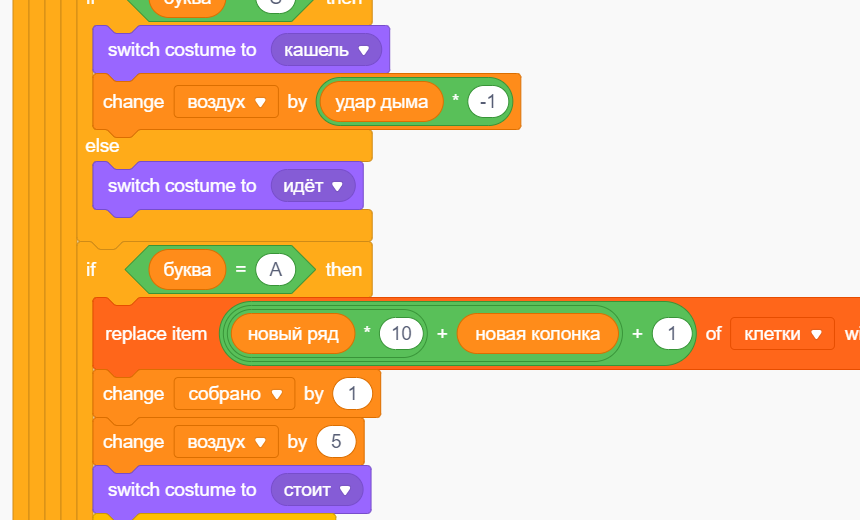
Победа, она вкладывается в «иначе» у двери
Откуда: зелёная полка Operators / Операторы
Что брать: уровень < длина списка [карты]
Куда ставить: условие внешнего «если / иначе». Длина списка — овал на полке Переменные.
Откуда: оранжевая полка Variables / Переменные
Что брать: игра = 0, изменить уровень на 1, говорить «Выход найден. Дальше дыма больше.» 1,2 секунды, передать «старт уровня», остановить этот скрипт
Куда ставить: в ветку «уровень ещё есть».
Откуда: полки Переменные, События, Внешний вид, Движение
Что брать: игра = 0; передать «стереть» и ждать; фон коридор; размер 260; перейти в x 0 y −10; поворот 90; костюм стоит; говорить «Ты вышел из школы. Эвакуация удалась! Свой уровень — ещё одна строка в списке карты.» 4 секунды; остановить другие скрипты спрайта
Куда ставить: в ветку «уровней больше нет».
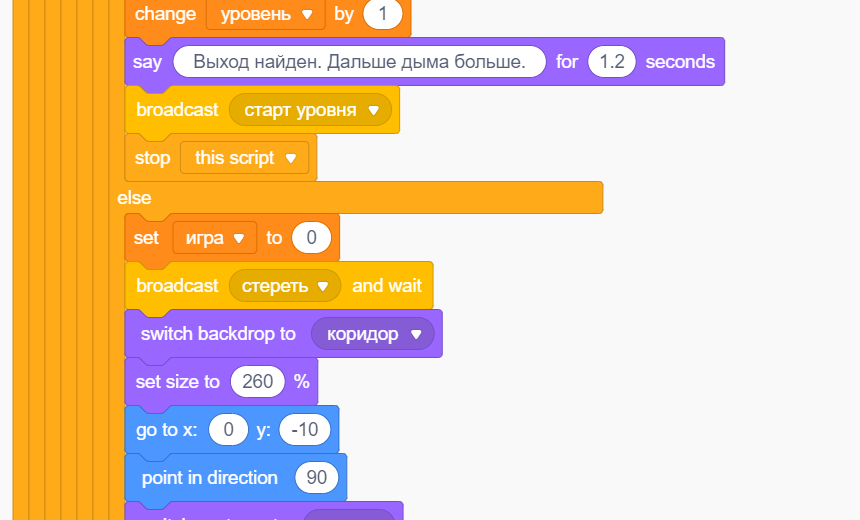
Сохрани и проверь. File → Save. Зелёный флажок. Дождись, когда «игра» станет 1: школьник уменьшится и встанет на старт. Стрелка вправо сдвигает его в сторону. Клеток с картинками ещё нет, прыжок идёт по фону «игра» — так и должно быть, картинки клеток рисует шаг 8. Влево, вверх и вниз молчат. Если молчит и вправо, «игра» не равна 1 или «шаг» не вернулся в 0.
Дублируй весь столбик стрелки три раза. У копии поменяй только шляпу и начало шага. Влево: клавиша left arrow, новая колонка = колонка + (−1), новый ряд = ряд + 0, поворот −90. Вверх: up arrow, колонка + 0, ряд + (−1), блок поворота удали. Вниз: down arrow, колонка + 0, ряд + 1, поворота нет. На снимках установленной программы клавиши по-английски: left arrow, up arrow, down arrow. В веб-версии те же стрелки подписаны по-русски: стрелка влево, стрелка вверх, стрелка вниз.
Шаг 8. Спрайт «Клетка»
Кликни спрайт «Клетка» в списке слева. Пока выбран он, на полке Переменные создай четыре переменные и в окне выбери For this sprite only / Только для этого спрайта: моя, я клон, моя колонка, мой ряд. Общие списки трогать не нужно, они уже есть.
Четыре коротких столбика
Откуда: жёлтая полка Events / События
Что брать: когда флажок нажат
Куда ставить: пустое поле Клетки.
Откуда: оранжевая полка Variables / Переменные
Что брать: set [я клон] to 0
Куда ставить: под флажком. Это местная переменная Клетки.
Откуда: фиолетовая полка Looks / Внешний вид
Что брать: hide / спрятаться
Куда ставить: под ним. Оригинал клетки на сцене не показывается.
Откуда: жёлтая полка Events / События
Что брать: когда я получу [стереть]
Куда ставить: новый столбик.
Откуда: оранжевая полка Control / Управление
Что брать: if ( я клон = 1 ) then: delete this clone / удалить этот клон
Куда ставить: под шляпой «стереть». «Удалить клон» — оранжевая полка Управление.
Откуда: жёлтая полка Events / События
Что брать: когда я получу [перерисовать]
Куда ставить: третий столбик.
Откуда: жёлтая полка Events / События
Что брать: broadcast [стереть] and wait; set [я клон] to 0; set [номер] to 1
Куда ставить: под этой шляпой, по порядку.
Откуда: оранжевая полка Control / Управление
Что брать: repeat ( длина списка клетки )
Куда ставить: дальше. Внутрь, по порядку: set [моя] to [номер]; create clone of [myself] / создать клон [себя]; change [номер] by 1.
Откуда: фиолетовая полка Looks / Внешний вид
Что брать: hide
Куда ставить: под «повторить», не внутри него.
Откуда: оранжевая полка Control / Управление
Что брать: when I start as a clone / когда я начинаю как клон
Куда ставить: четвёртый столбик. Шляпа на полке Управление, не на Событиях.
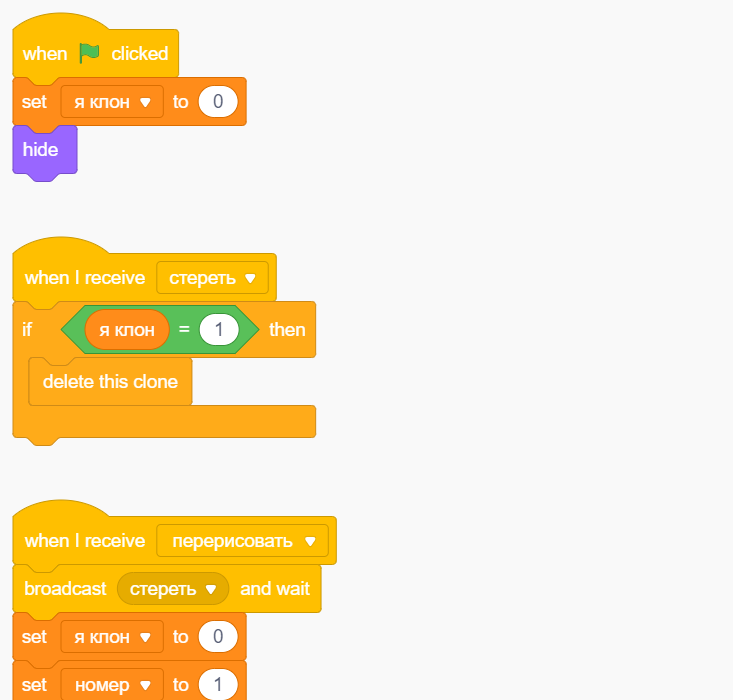
Что делает клон, когда родился
Откуда: оранжевая полка Variables / Переменные
Что брать: set [я клон] to 1
Куда ставить: первым под шляпой клона.
Откуда: оранжевая полка Variables / Переменные
Что брать: моя колонка = (моя − 1) mod 10; мой ряд = floor( (моя − 1) / 10 )
Куда ставить: дальше. Те же зелёные mod и floor, что у поиска буквы P.
Откуда: синяя полка Motion / Движение
Что брать: go to x: ( -216 + моя колонка × 48 ) y: ( 120 − мой ряд × 48 )
Куда ставить: дальше.
Откуда: фиолетовая полка Looks / Внешний вид
Что брать: show / показаться
Куда ставить: дальше.
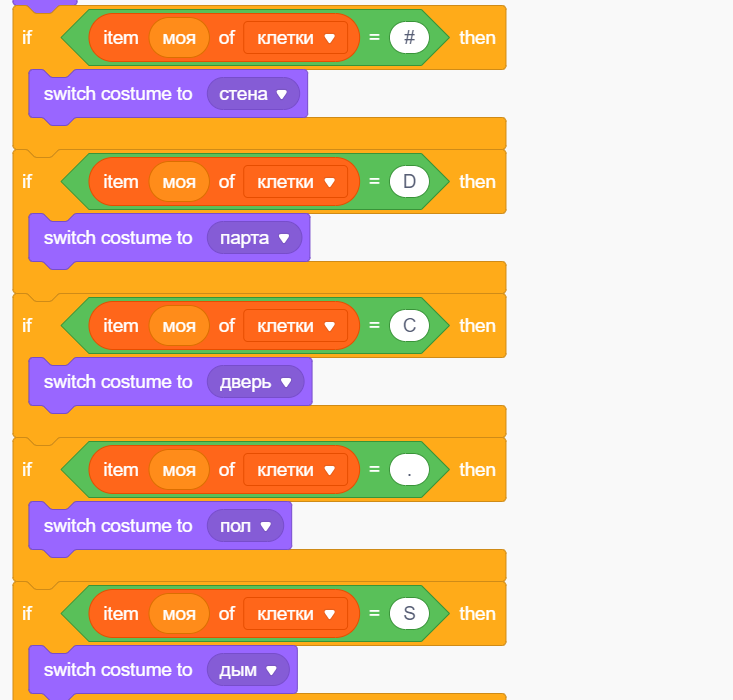
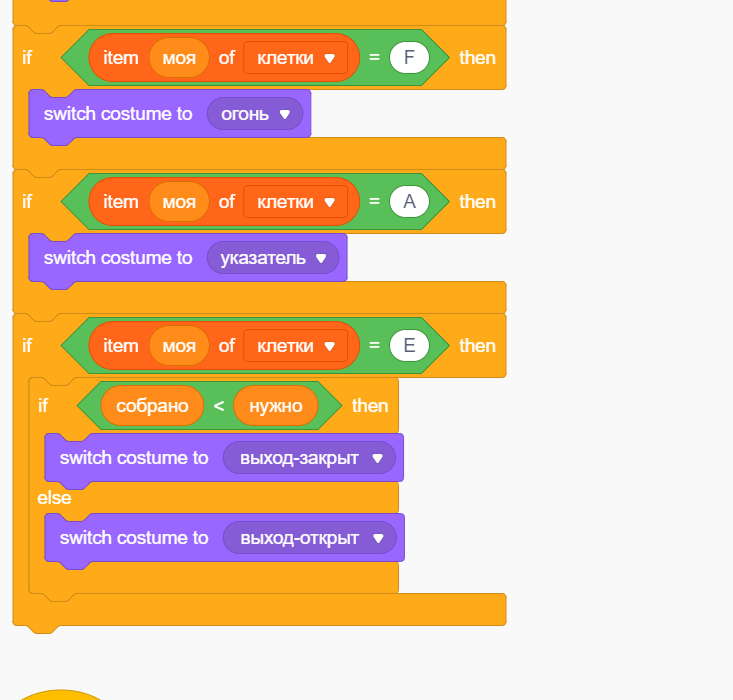
Дальше столбик из «если». Условие у каждого: элемент [моя] списка «клетки» равен букве. Буква и костюм: # → стена, D → парта, C → дверь, точка → пол, S → дым, F → огонь, A → указатель. Блок «если» с полки Управление, «=» с полки Операторы, «элемент списка» и овал «моя» с полки Переменные, «сменить костюм» с полки Внешний вид.
Последнее «если» — буква E. Внутри него «если / иначе»: если собрано < нужно, костюм выход-закрыт, иначе костюм выход-открыт. «собрано» и «нужно» — общие переменные, они в стрелке блока уже есть.
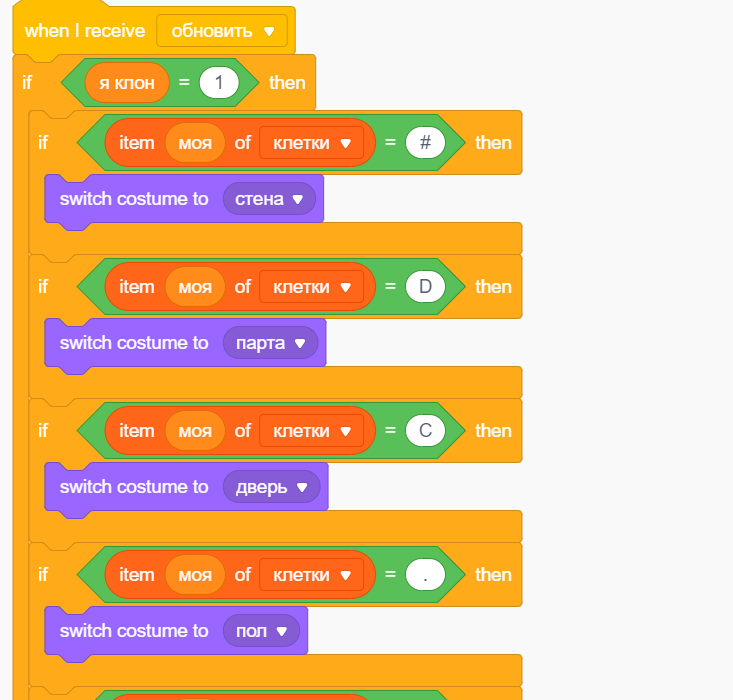
Пятый столбик: когда я получу [обновить]. Внутри одно «если я клон = 1», а в него скопируй всю пачку «если по буквам» из столбика клона. Правый щелчок по первому «если» → дублировать, и прицепи копию сюда. Тогда дверь меняет костюм сразу после указателя, не дожидаясь нового уровня.
Шаг 9. Проверка и свой уровень
Зелёный флажок справа под сценой. Должен появиться коридор, большая фигура и фраза про тревогу, затем поле из клеток. Стрелки двигают на одну клетку.
- Нет поля из клеток: в столбике «старт уровня» нет «перерисовать», либо у спрайта «Клетка» не собран столбик «перерисовать».
- Не тот костюм: имя в стрелке блока не совпадает с именем костюма. Нужны стоит, идёт, кашель, пол, стена, парта, дверь, дым, огонь, указатель, выход-закрыт, выход-открыт.
- Клавиша молчит: «игра» не стала 1 в конце «старт уровня», или «шаг» в конце стрелки не вернулся в 0, или выбран не спрайт «Школьник».
- Дверь не открылась: «собрано» меньше «нужно», либо после указателя нет сообщения «обновить».
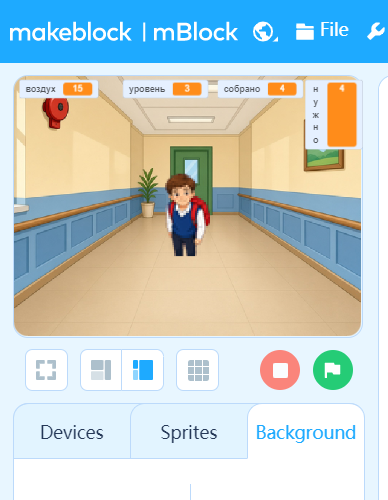
Когда уровень проходится, сохрани проект у себя: File / Файл → Save / Сохранить. Это и есть твой файл игры.
Свой уровень — пять новых строк внизу списков, скрипты не трогай. Полка Переменные, блок «добавить к списку». В «карты» — снова 60 букв, одна P и одна E, путь до указателей идёт по точкам и дыму. В «названия» — фраза уровня. В «воздух старт», «скорость старт» и «удар старт» — три числа на тех же местах. Игра сама увидит, что список «карты» стал длиннее.
Своя игра на этой же схеме
Клетки, клоны и списки можно оставить, а историю заменить. Буква на карте — это правило. Сейчас S означает «можно идти, но больно». В другой игре та же буква может быть лужей, контрольной или закрытым шкафчиком. Меняется костюм, фраза и то, какая переменная уменьшается.
- Другой герой — три костюма спрайта «Школьник»: покой, шаг, реакция на опасность.
- Другое поле — те же 10×6 или поменяй 10 и 48 в формулах колонки и ряда, и длину строки карты вместе с ними.
- Другая цель — вместо указателей собирай что угодно, лишь бы буква увеличивала «собрано», а дверь ждала «нужно».
- Победа уже говорит игроку, что свой уровень — ещё одна строка списка. Эту фразу можно переписать под свою историю.
Свой проект сохрани в программе: File / Файл → Save / Сохранить.