Методичка · ФВС

Нейросеть своими руками: обучение и тест в браузере

Перепиши код с картинок A→G в один текстовый файл, сохрани как oko-train.html, открой в браузере. Потом обучи сеть на фото двора (клики по объекту) и проверь на другом фото. Всё делается только в браузере, без установки программ.

Путь ученика

Сначала код с картинок — потом обучение

не пропускай блоки

  1. 1

    Файл .html

    создать в блокноте

  2. 2

    Переписать

    блоки A→G с картинок

  3. 3

    Открыть

    свой файл в браузере

  4. 4

    Обучить

    только объект, не асфальт

  5. 5

    Протестировать

    другое фото + вердикт

Учебные фото двора (6 штук)

Сохрани на компьютер через ПКМ → «Сохранить изображение как…». На 1–5 обучай, 06 оставь для вкладки «Тестирование».

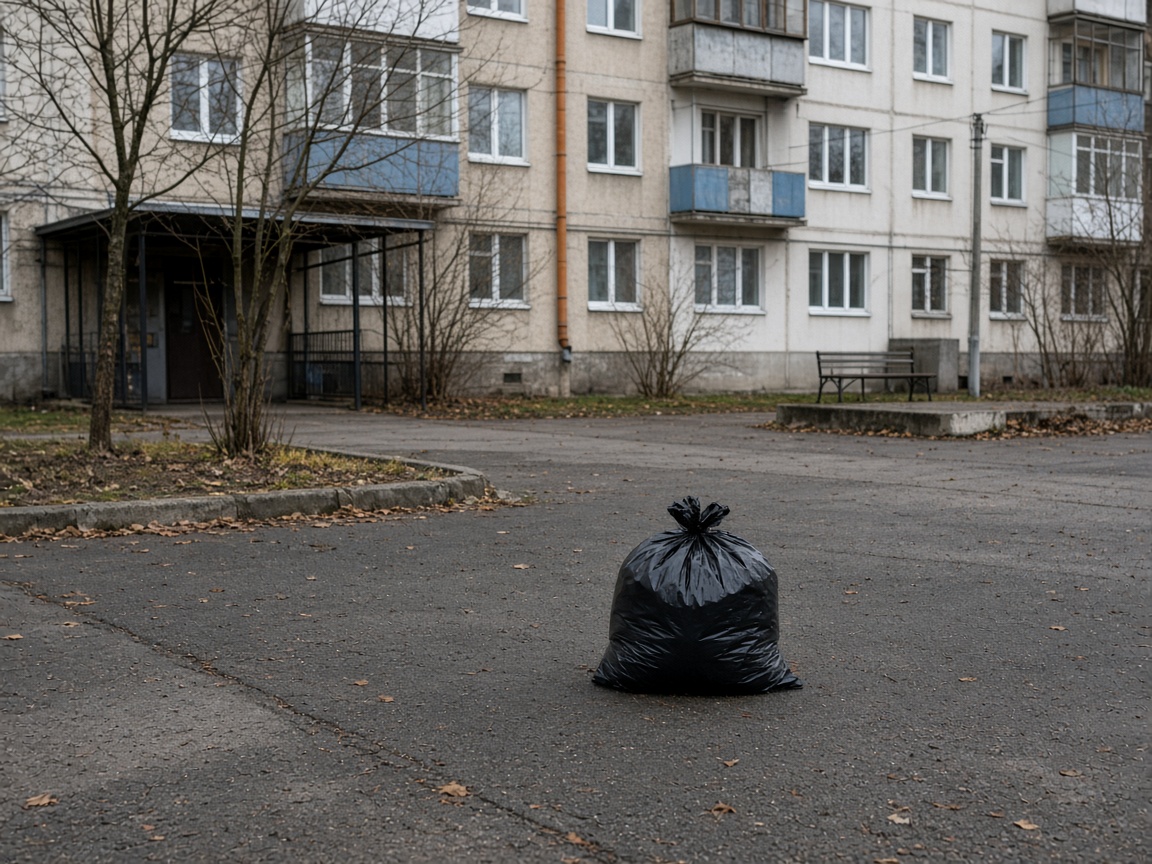
Чёрный мешок на асфальте

Чёрный мешок на асфальте

название: брошенный мешок · класс: Отходы

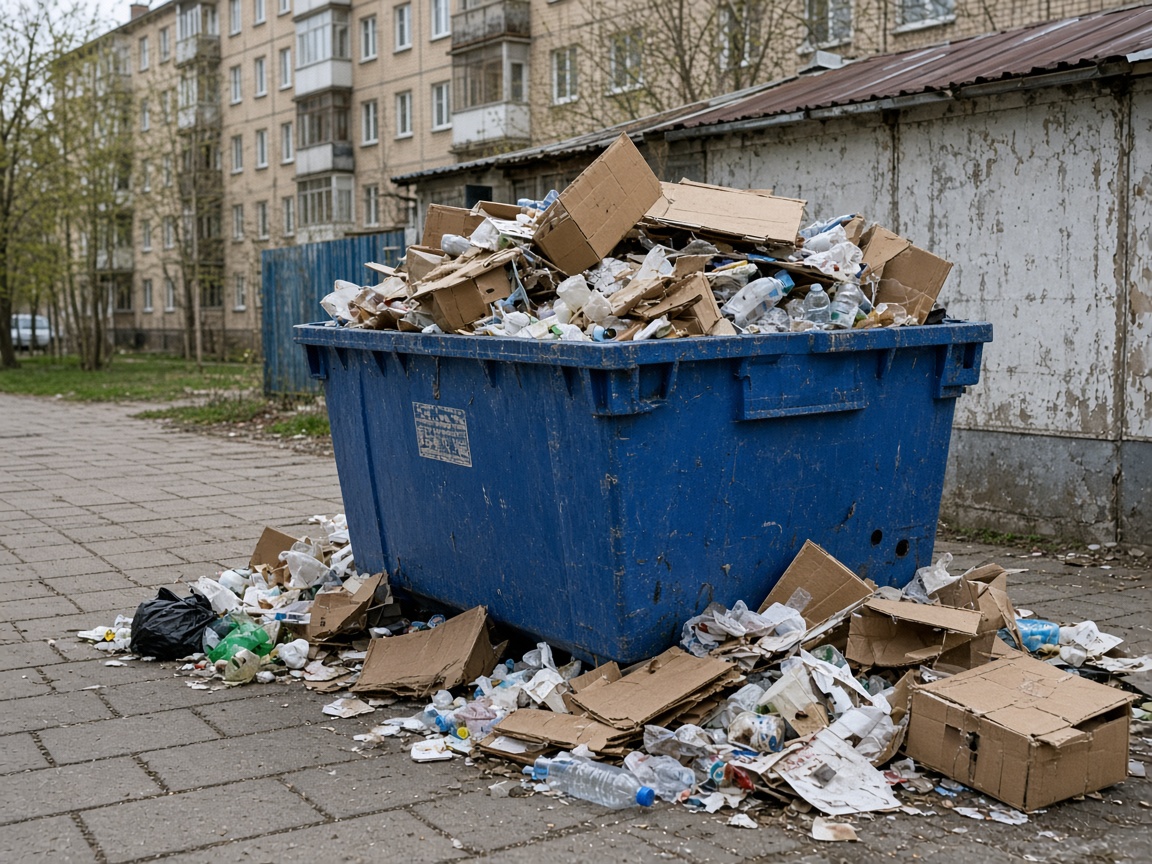
Переполненный бак

Переполненный бак

название: переполненный контейнер · класс: Отходы

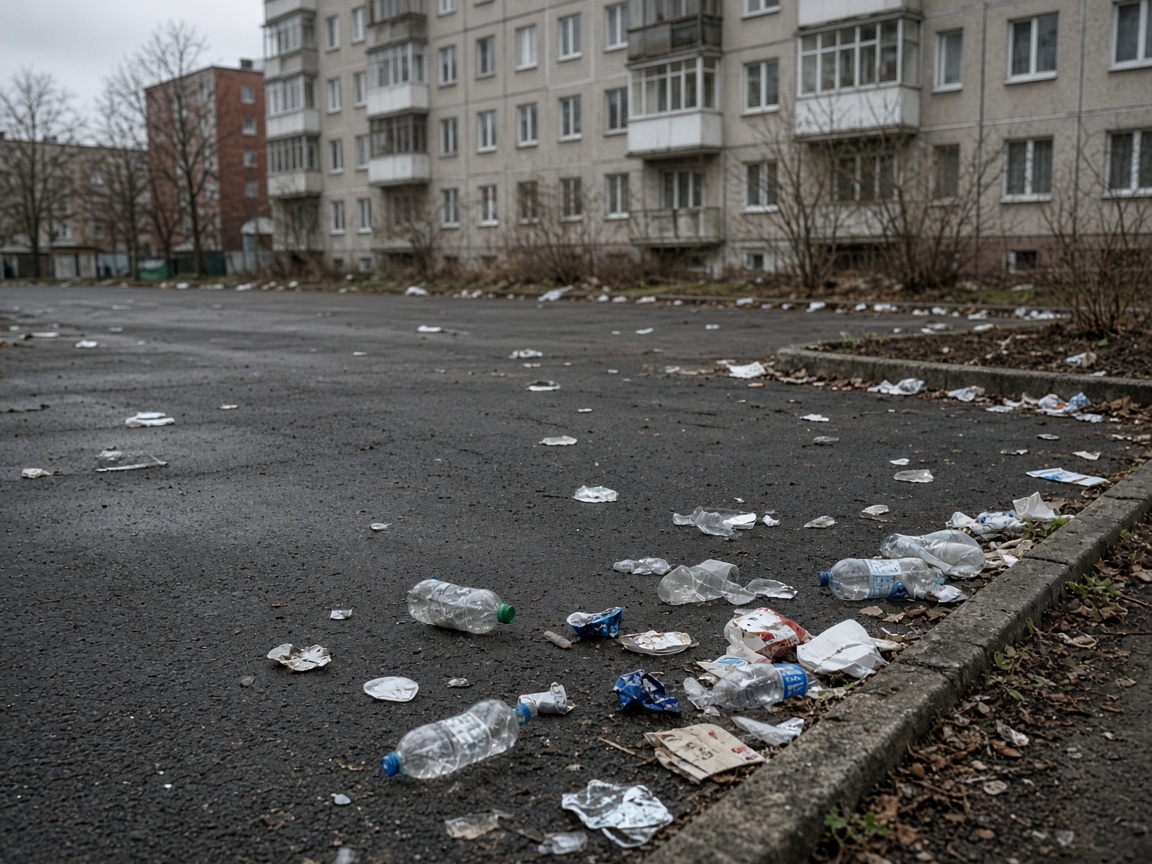
Бутылки и обёртки

Бутылки и обёртки

название: пластиковые бутылки · класс: Отходы

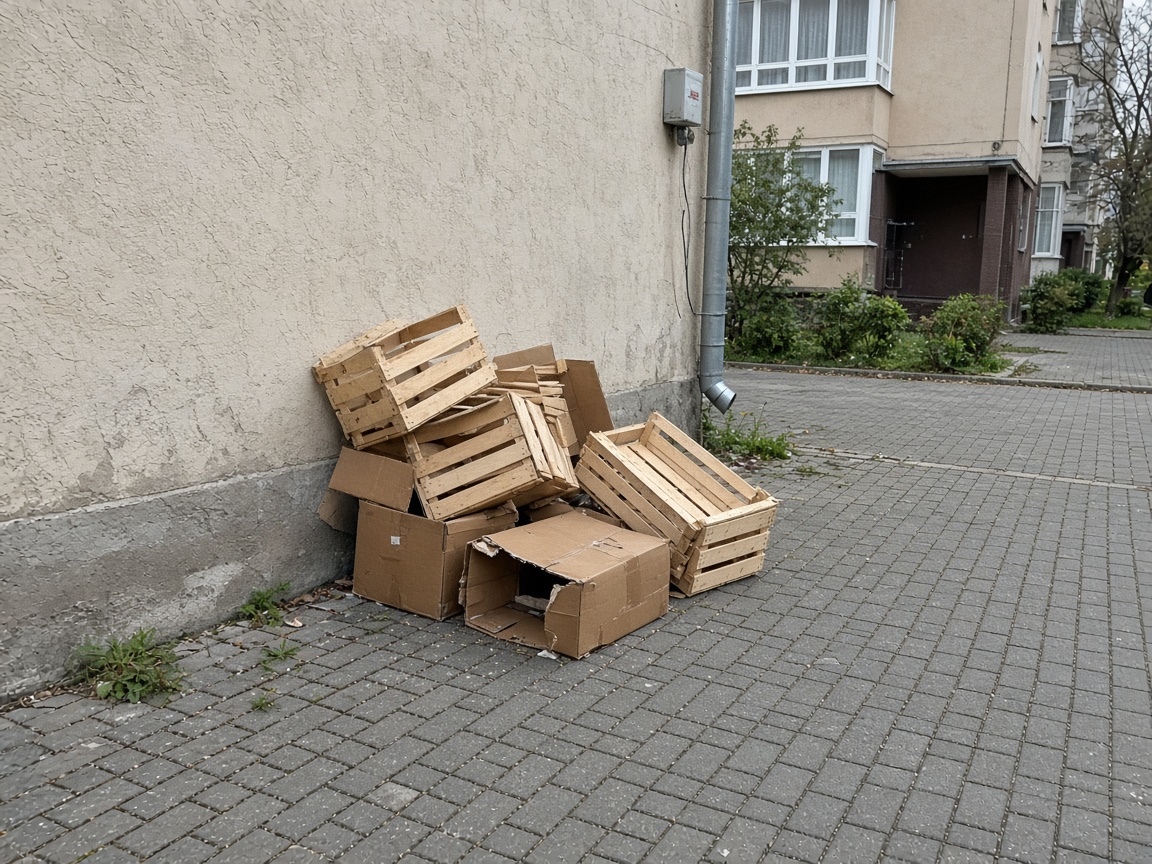
Картон у стены

Картон у стены

название: свалка картона · класс: Отходы

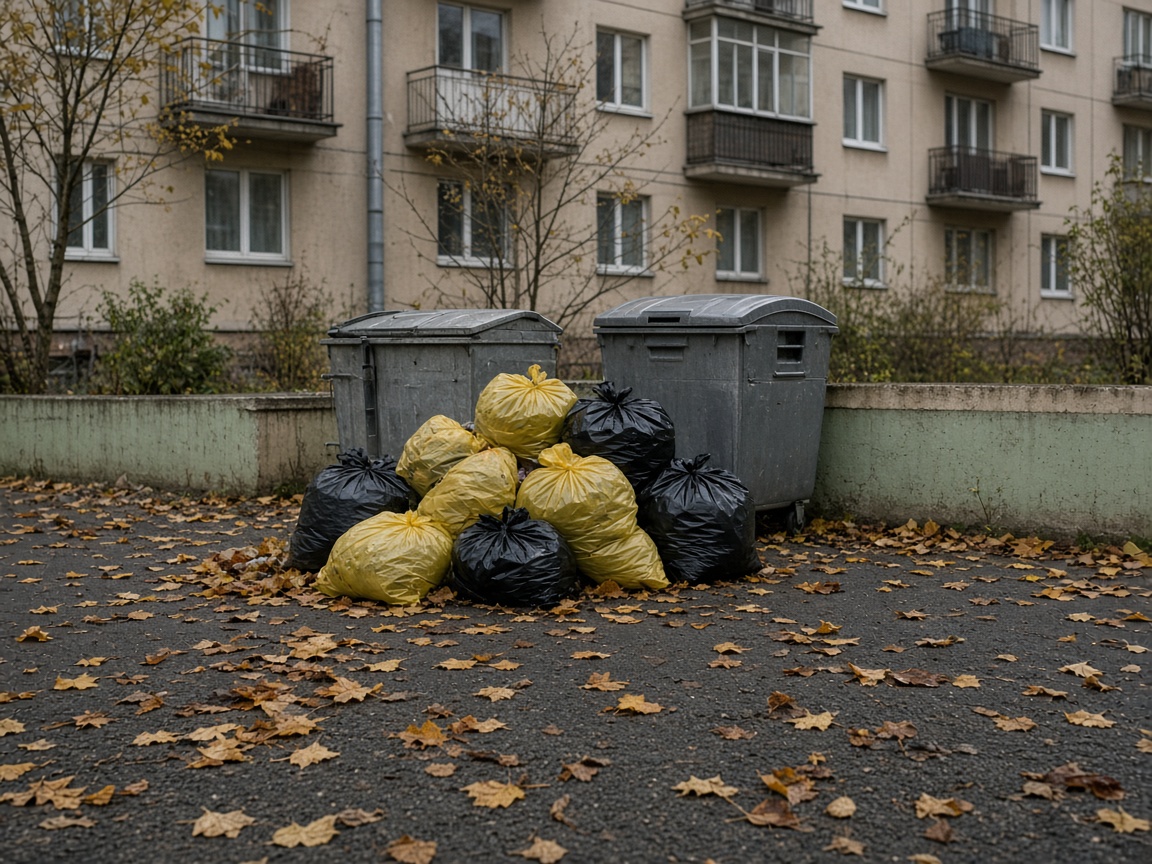
Куча мешков у баков

Куча мешков у баков

название: куча мешков · класс: Отходы

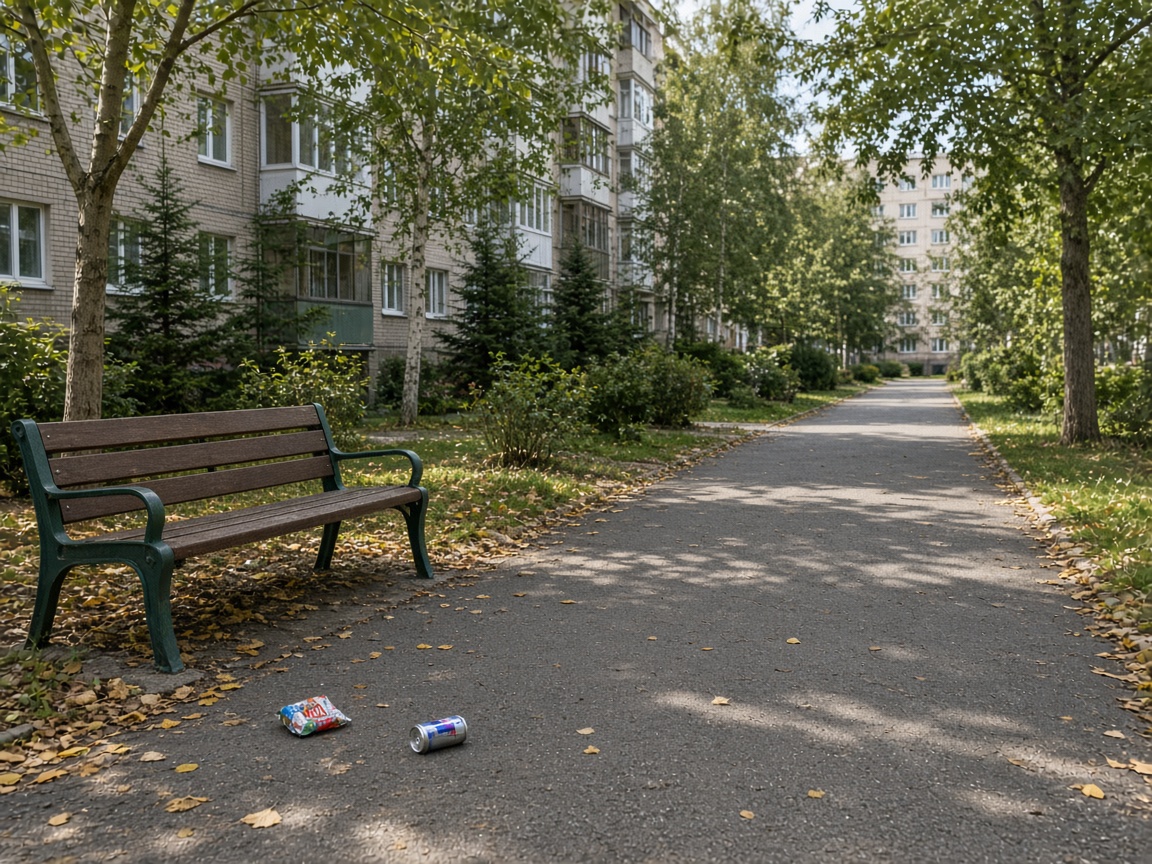
Мелкий мусор у скамейки

Мелкий мусор у скамейки

название: банка и обёртка · класс: Отходы · удобно для теста

Шаг 1. Создай файл и перепиши код с картинок

  1. Открой Блокнот.
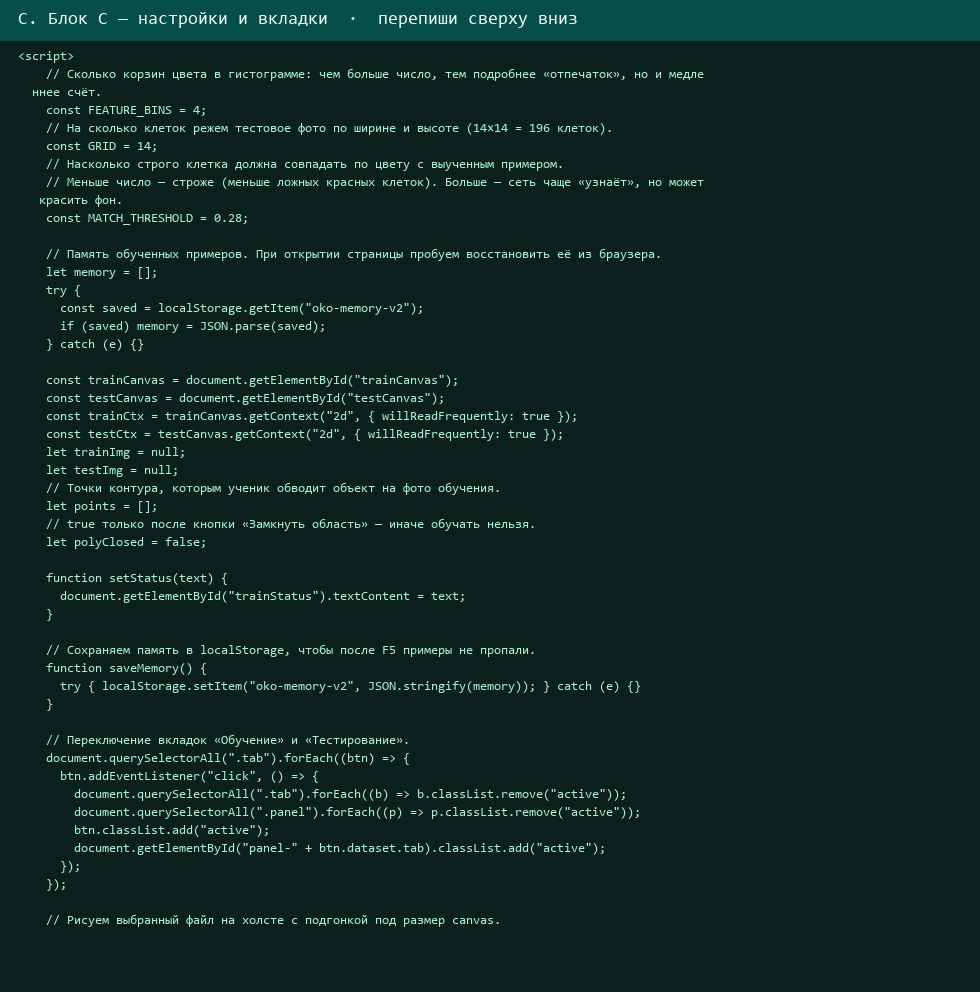
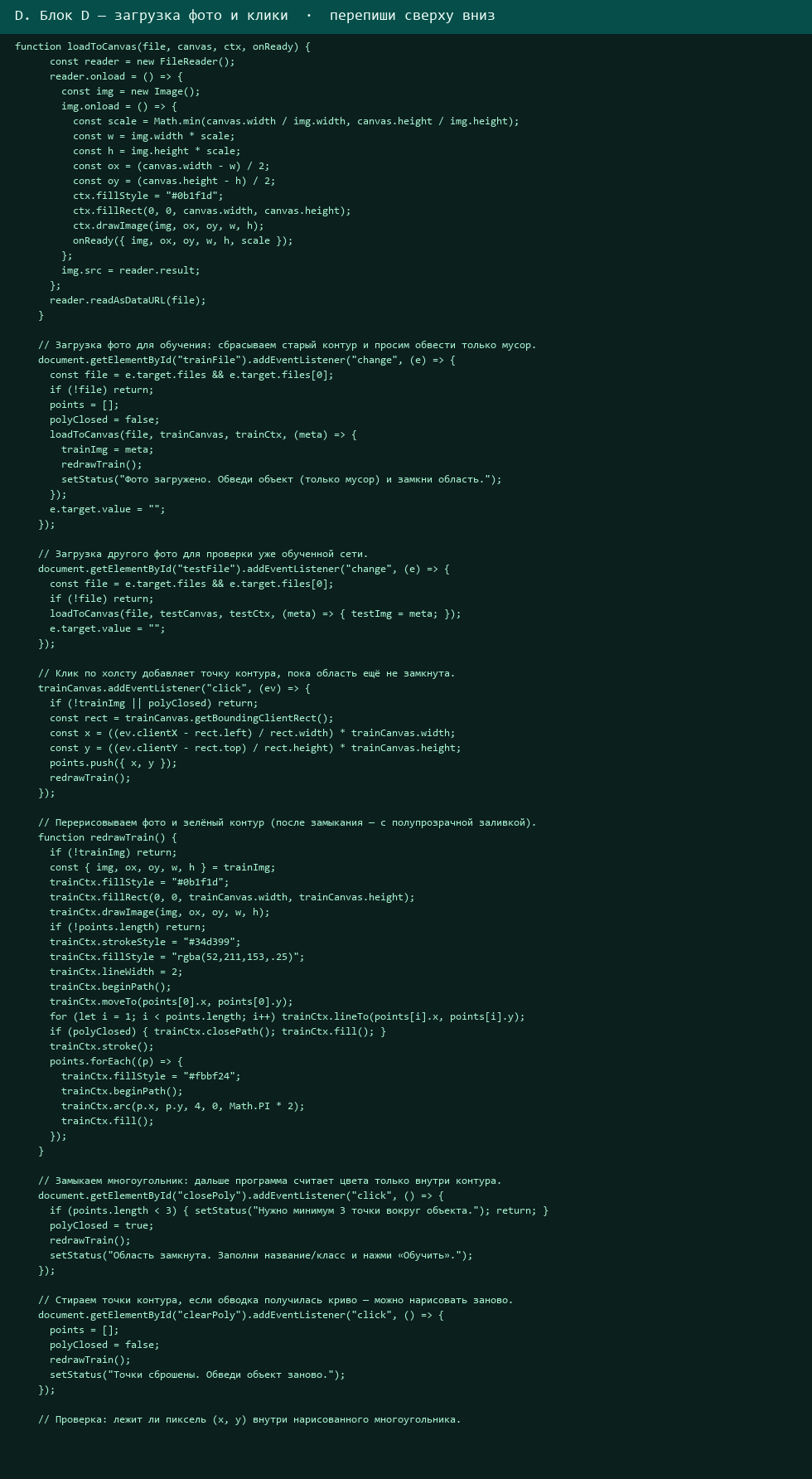
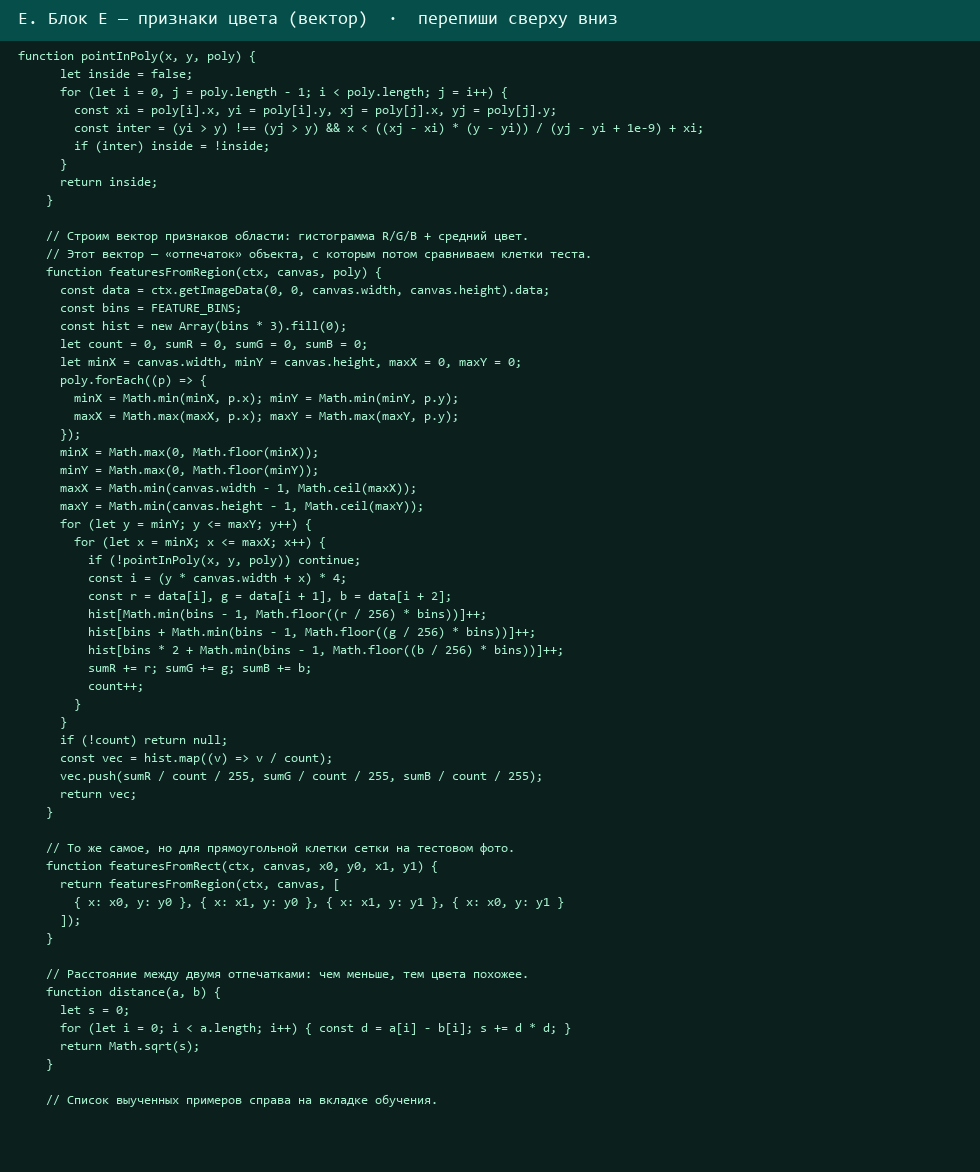
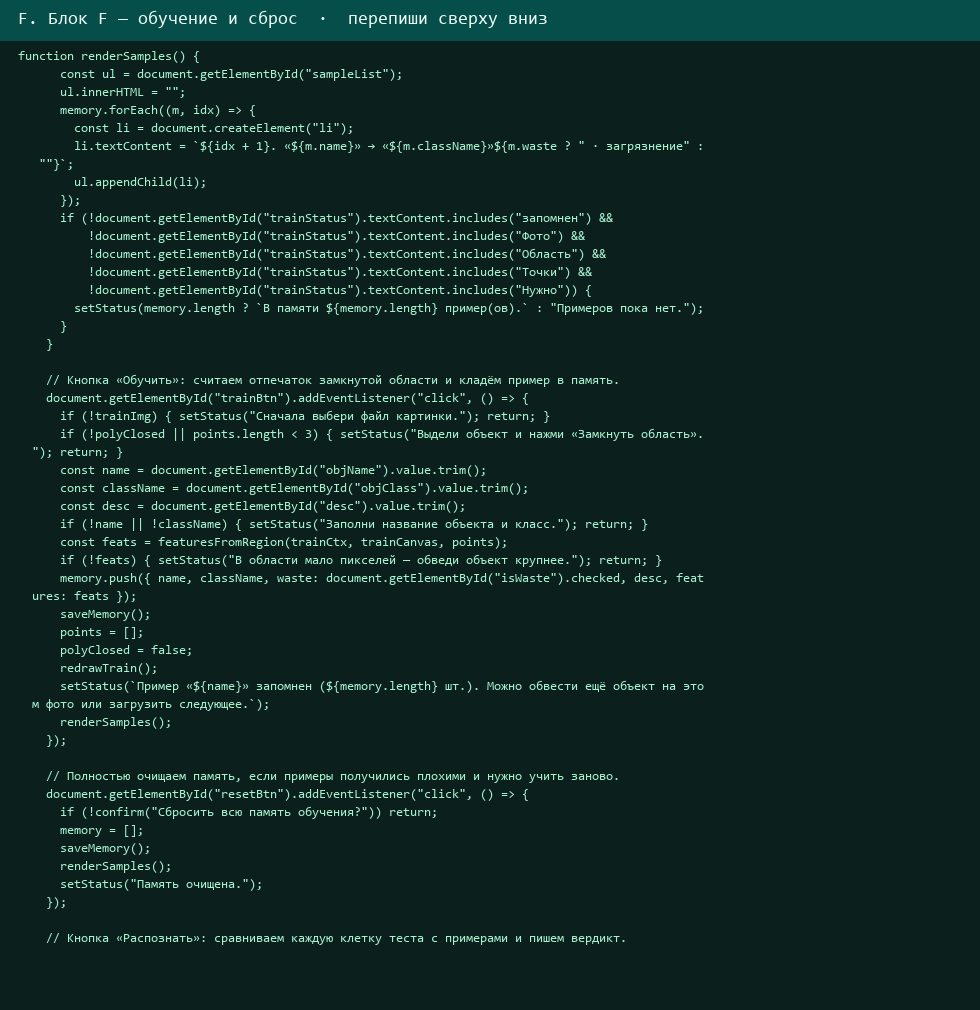
  2. Перепиши подряд блоки A→G с картинок ниже — без пропусков и без «своих» кусков между ними.
  3. «Сохранить как» → имя oko-train.html, тип «все файлы», кодировка UTF-8 если спросят.
  4. Открой файл двойным кликом в Chrome / Edge.
  5. Должны быть две вкладки: «1. Обучение» и «2. Тестирование».

Правило: картинки — это не «идеи», а куски одного файла. Если пропустить блок C или G, страница не заработает.

Картинки кода A→G

Смотри на снимок и набирай тот же текст. Подписи «зачем / если менять» — чтобы понимать, а не только копировать глазами.

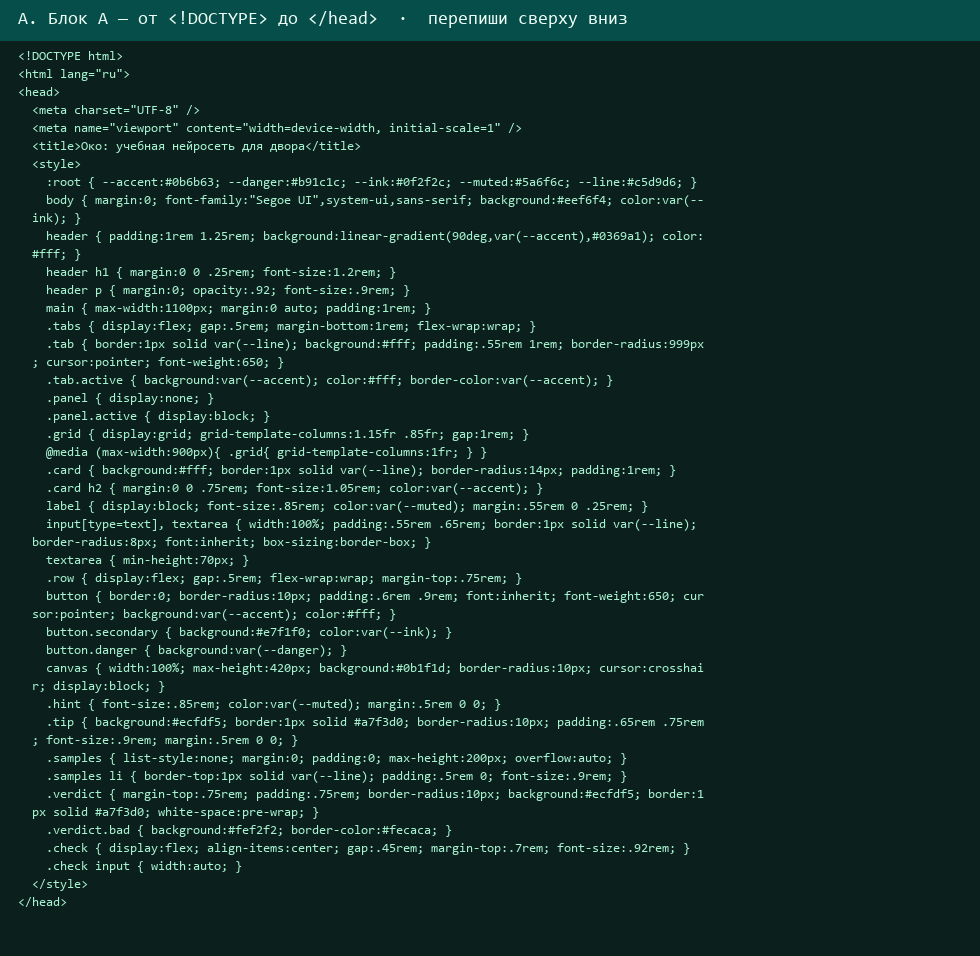
Блок A — шапка и стили (до </head>)

Зачем: Здесь браузер узнаёт, что это HTML-страница, и подключает стили: вкладки, кнопки, холст и подсказки выглядят аккуратно.

Если менять: Переменная --accent задаёт цвет кнопок и заголовков. Если убрать стили .panel, вкладки «Обучение» и «Тестирование» перестанут переключаться.

Картинка кода: Блок A — шапка и стили (до </head>)

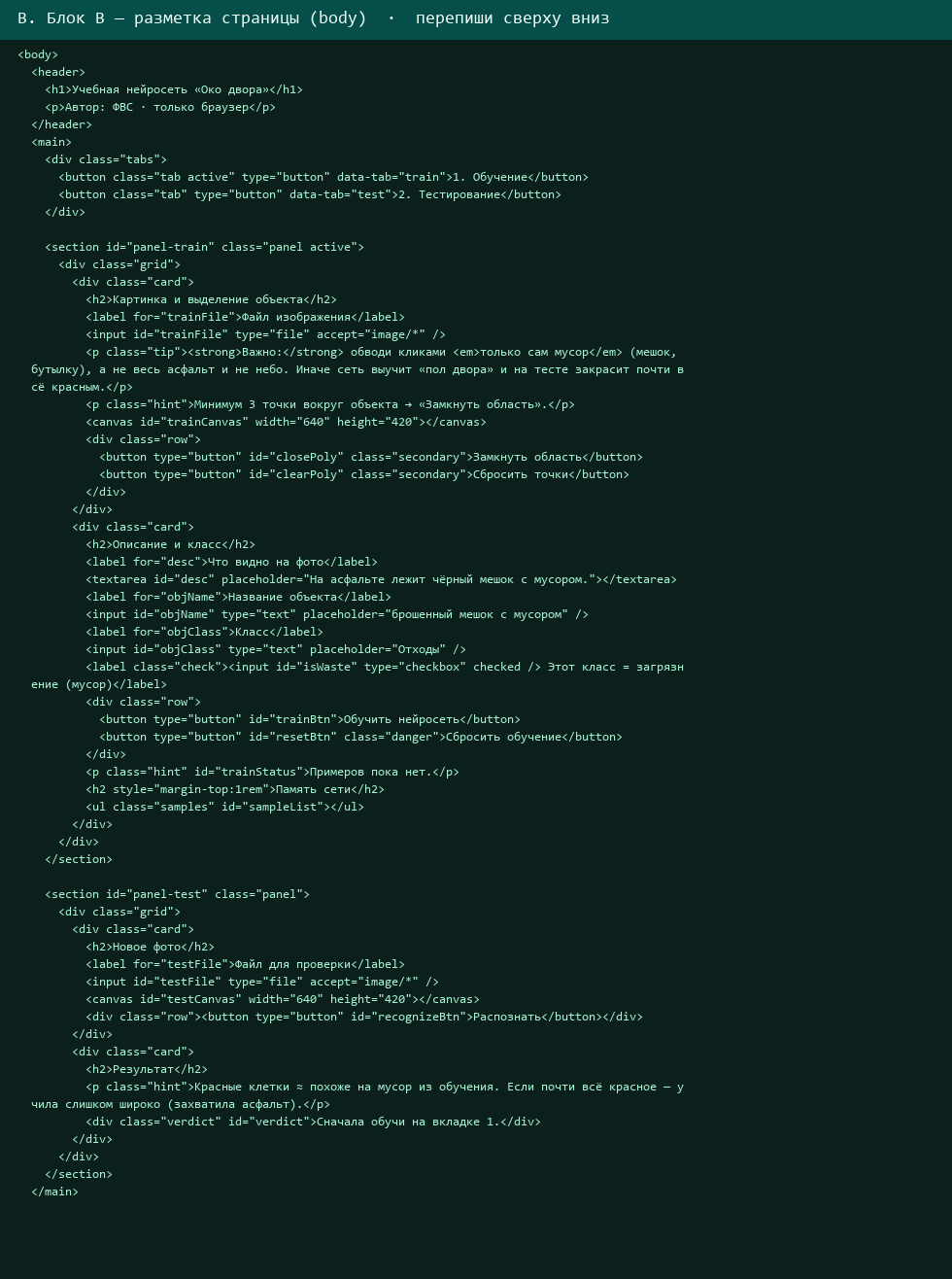
Блок B — разметка (body)

Зачем: Это разметка экрана: две вкладки, поля для фото, название объекта, класс и кнопки. Именно это ты видишь, когда открываешь файл.

Если менять: Атрибут data-tab и идентификаторы panel-train / panel-test нужны, чтобы клик по вкладке показывал нужную панель. Без них переключение сломается.

Картинка кода: Блок B — разметка (body)

Блок C — настройки и вкладки

Зачем: Здесь задаются числа настройки и «память» примеров. MATCH_THRESHOLD = 0.28 говорит, насколько строго клетка на тесте должна совпадать по цвету с выученным объектом. Массив memory хранит все обученные примеры.

Если менять: Как подобрать порог и сетку — в конце гайда, в блоке «Если результат не устраивает».

Картинка кода: Блок C — настройки и вкладки

Блок D — загрузка фото и клики

Зачем: Этот кусок рисует выбранное фото на холсте и ставит жёлтые точки там, куда ты кликаешь мышкой, чтобы обвести объект.

Если менять: Обучать можно только после «Замкнуть область» (когда polyClosed становится true). Так программа знает, что контур готов и его можно считать.

Картинка кода: Блок D — загрузка фото и клики

Блок E — признаки цвета

Зачем: Функции считают «отпечаток» выделенной области: сколько каких оттенков красного, зелёного и синего внутри контура, плюс средний цвет. По этому отпечатку сеть потом ищет похожие куски на новом фото.

Если менять: Если обвести почти весь двор, отпечаток станет похож на асфальт и фон. На тесте тогда закрасится почти всё красным — это не «умная сеть», а следствие широкой обводки.

Картинка кода: Блок E — признаки цвета

Блок F — кнопка «Обучить»

Зачем: По нажатию «Обучить» программа кладёт название, класс и отпечаток цвета в массив memory и сохраняет его в localStorage браузера, чтобы примеры не пропали после обновления страницы.

Если менять: Кнопка сброса полностью очищает память. После успешного обучения точки с холста снимаются — можно сразу обвести следующий объект или загрузить другое фото.

Картинка кода: Блок F — кнопка «Обучить»

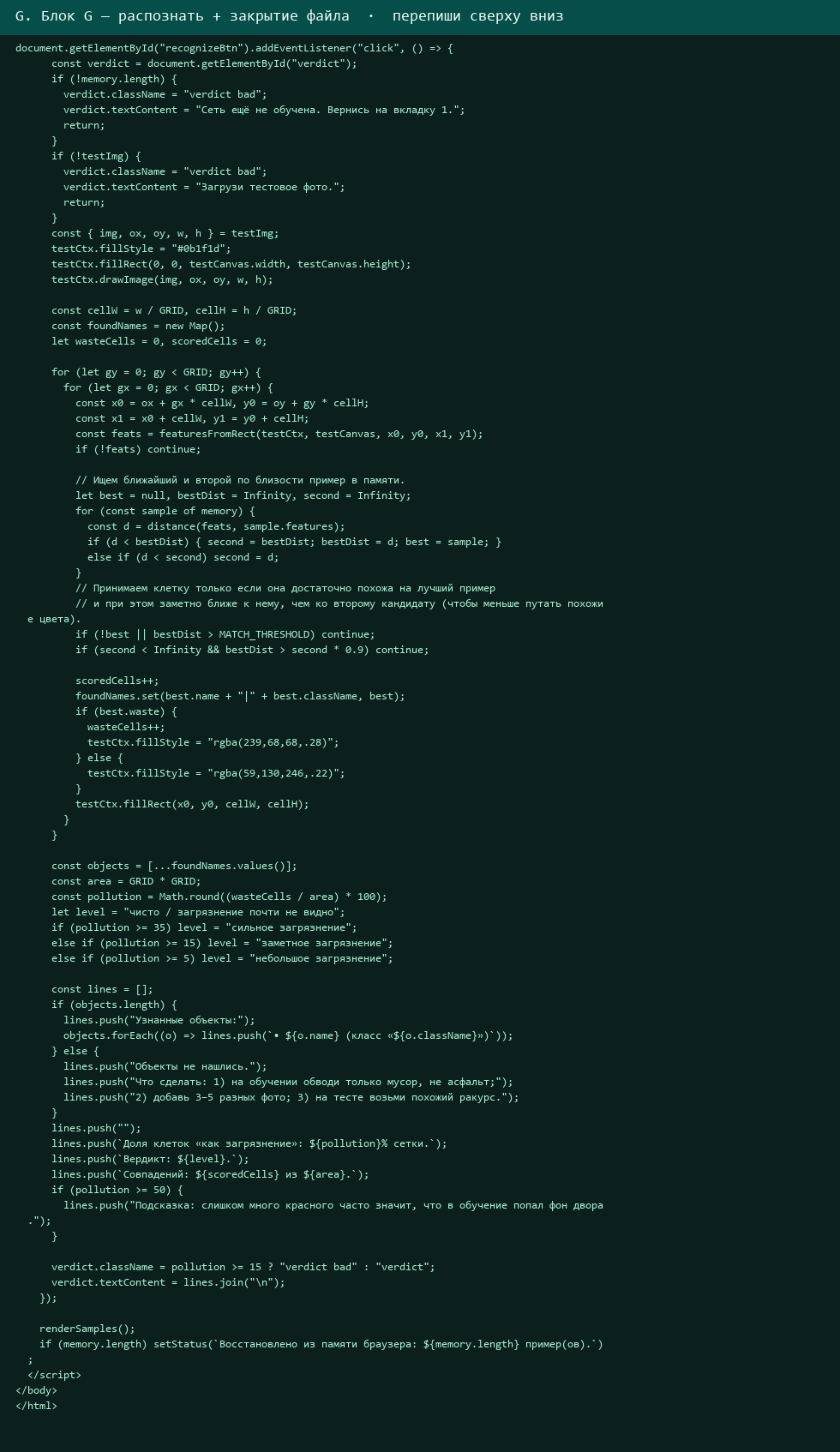
Блок G — «Распознать» и конец файла

Зачем: На вкладке теста фото режется на клетки сетки. Каждая клетка сравнивается с примерами из memory. Похожие на мусор клетки красятся красным, считается доля загрязнения и пишется понятный вердикт.

Если менять: Числа 5, 15 и 35 в процентах задают слова вердикта («небольшое / заметное / сильное»). В самом конце файла обязательно должны стоять закрывающие теги </script></body></html>, иначе страница не заработает.

Картинка кода: Блок G — «Распознать» и конец файла

Шаг 2. Как пользоваться своей программой

Обучение

  1. Вкладка «1. Обучение» → выбери файл фото.
  2. Кликами обведи только мусор (мешок, бутылки), не весь двор → «Замкнуть область».
  3. Название + класс «Отходы» + галочка загрязнения → «Обучить нейросеть».
  4. Повтори на 3–5 фото. Память сохраняется в браузере (localStorage).

Тест

  1. Вкладка «2. Тестирование» → другое фото (например 06).
  2. «Распознать» → список объектов + % + вердикт.
  3. Красные клетки — участки, похожие на выученный мусор.

Частые ошибки (из тестов)

  • Почти всё красное на тесте. На обучении обвели асфальт/фон. Сбрось обучение и обводи только объект.
  • «Объекты не нашлись». Мало примеров или другой ракурс. Добавь ещё 2–3 фото того же типа мусора.
  • Файл открылся как текст / пустая страница. Расширение не .html или пропущен блок A/G. Проверь, что есть <!DOCTYPE html> в начале и </html> в конце.
  • Вкладки не переключаются. Не дописан блок C (обработчик .tab) или нет id="panel-test" в блоке B.
  • После F5 память пропала? В новой версии память пишется в localStorage. Если открыл файл с другого пути/браузера — память другая.
  • Это «настоящая» нейросеть? Учебная модель: цвет → память примеров → поиск похожего. Для школы и конкурса этого достаточно, если честно объяснить метод.

Чек-лист

  • Свой .html открывается, видны 2 вкладки.
  • ≥ 3 обученных примера, объект обведён плотно.
  • На тесте есть названия и %; если % > 50 без видимого мусора — переучи.
  • Можешь объяснить: memory, MATCH_THRESHOLD, почему нельзя учить на всём кадре.

Если результат не устраивает — что крутить

Сначала поправь обучение (обводки и примеры). Числа в коде меняй только если после 2–3 переобучений картина всё ещё «не та». Меняй по одному параметру и сразу тестируй на том же фото.

Симптом → что сделать

  • Почти весь двор красный, % завышен. Сбрось обучение → обводи только мусор, без асфальта и травы. Если уже чисто, в блоке C уменьши MATCH_THRESHOLD (например 0.28 → 0.24 → 0.22). Меньше число = строже совпадение цвета.
  • Мусор есть, а сеть «не видит» / % около нуля. Добавь 2–3 примера того же объекта с другого ракурса и при другом свете. Потом чуть увеличь MATCH_THRESHOLD (0.28 → 0.32). Больше 0.38 обычно снова начнёт красить фон — не прыгай далеко.
  • Находит мешок, но путает с тёмной лужей / тенью. Переобучи: обводка плотнее по мешку; отдельно не учи «тень». Можно чуть уменьшить порог (0.26–0.27).
  • Вердикт «сильное / заметное» не совпадает с тем, что видишь глазами. В блоке G пороги процентов: 35 / 15 / 5. Подгони под свои фото (например 25 / 10 / 3), если для демо нужны другие слова.
  • Мелкий мусор почти не попадает в красные клетки. В блоке C увеличь сетку: GRID = 14 → 18 или 20 (клеток больше, объекты мельче ловятся). Слишком большое число — страница тормозит на слабом ноутбуке.
  • После плохого примера всё сломалось. Кнопка сброса памяти → учи заново только удачные обводки. Один «грязный» пример в memory портит весь тест.

Полезные советы по настройке

  • Учи и тестируй при похожем освещении: утро vs вечер сильно меняет цвет — сеть смотрит на RGB, а не «понимает» мешок.
  • Один полигон = один тип объекта. Не обводи мешок и бутылку одной фигурой: отпечаток станет «средним» и хуже узнает оба.
  • Название и класс пиши одинаково для похожих примеров («брошенный мешок» / «Отходы») — на тесте список объектов читается понятнее.
  • Для демо оставь одно «чистое» тестовое фото, на котором сам уверен в ответе. Крути порог, пока вердикт на нём стабилен, потом проверь на втором фото.
  • Запиши в паспорт проекта: какое MATCH_THRESHOLD, какой GRID, сколько примеров. На защите спросят, почему именно эти числа.
  • Этично: не размечай лица людей и не сохраняй персональные фото без согласия.

Справочник: что значит каждая строка кода

Ниже — словарь по всему файлу oko-train.html. Увидел незнакомое слово в картинке A–G — найди его здесь. Сначала HTML и CSS, потом слова языка JavaScript, команды браузера, наши переменные, функции и id кнопок.

HTML: теги и атрибуты из файла

<!DOCTYPE html>
Сообщает браузеру: «это современная HTML-страница». Должно стоять самой первой строкой.
<html lang="ru">
Корень страницы. lang="ru" говорит, что язык текста русский.
<head> … </head>
Служебная «шапка»: кодировка, заголовок вкладки, стили. На экране почти не видна.
<meta charset="UTF-8" />
Кодировка файла. Без неё русские буквы могут превратиться в кракозябры.
<meta name="viewport" … />
Подгоняет страницу под ширину телефона или планшета.
<title>
Текст на вкладке браузера.
<style> … </style>
CSS-стили прямо в файле: цвета, отступы, вид кнопок и холста.
<body> … </body>
Всё видимое содержимое страницы.
<header>
Верхняя полоса с названием программы.
<main>
Основная рабочая область под шапкой.
<section>
Крупный блок страницы. У нас — панели вкладок «Обучение» и «Тестирование».
<div>
Универсальный контейнер для группировки элементов (сетка, кнопки, карточки).
<h1>, <h2>
Заголовки разного уровня. h1 — главный, h2 — внутри карточек.
<p>
Абзац текста (подсказки, статус).
<label>
Подпись к полю ввода. Атрибут for связывает подпись с id поля.
<input type="file">
Кнопка выбора файла с диска (фото для обучения или теста).
<input type="text">
Однострочное текстовое поле (название объекта, класс).
<input type="checkbox">
Галочка «это загрязнение / мусор».
<textarea>
Многострочное поле «что видно на фото».
<button type="button">
Кнопка. type="button" значит: не отправлять форму, а выполнить наш скрипт.
<canvas>
Холст для рисования: сюда кладётся фото, точки контура и красные клетки.
<ul> и <li>
Список и пункт списка. Здесь — «память сети» с выученными примерами.
<script> … </script>
JavaScript-программа: обучение, распознавание, сохранение памяти.
id="…"
Уникальное имя элемента. По нему скрипт находит кнопку или поле: getElementById("trainBtn").
class="…"
Имя стиля из CSS. Несколько элементов могут делить один class (например .tab).
data-tab="train"
Свой атрибут с данными. Скрипт читает его как btn.dataset.tab и открывает нужную панель.
accept="image/*"
В диалоге выбора файла предлагать в основном картинки.
placeholder="…"
Серый текст-подсказка внутри пустого поля, пока ничего не ввели.
checked
Галочка изначально включена (класс сразу считается загрязнением).

CSS: служебные слова в стилях

:root { --accent: … }
Корневые переменные цвета. --accent потом подставляется как var(--accent) у кнопок и заголовков.
display: none / block
Скрыть или показать блок. Так работают вкладки (.panel).
display: grid / flex
Раскладка: сетка из двух колонок или ряд кнопок в одну линию.
.tab.active / .panel.active
Класс active помечает выбранную вкладку и видимую панель.
cursor: crosshair
Курсор-прицел на холсте — удобно ставить точки контура.
rgba(…)
Цвет с прозрачностью. Полупрозрачный красный поверх клетки «как мусор».
@media (max-width: 900px)
На узком экране две колонки складываются в одну.

JavaScript: слова языка

const
Объявить имя, которое не будем переназначать целиком (число, ссылка на холст, функция).
let
Объявить переменную, значение которой может меняться (memory, points, polyClosed).
function имя(…) { … }
Своя команда с именем. Потом вызываем: setStatus("текст").
() => { … }
Стрелочная функция — короткий способ написать обработчик клика или загрузки.
return
Выйти из функции и при необходимости отдать результат наружу. Также «прервать», если данных не хватает.
if / else if / else
Условие: если правда — выполнить один кусок, иначе другой.
for (…)
Цикл: повторить действие много раз (по клеткам сетки, по пикселям, по точкам).
continue
В цикле: пропустить текущий шаг и перейти к следующему (клетка не подошла — идём дальше).
try { … } catch (e) { }
Попробовать опасное действие (чтение localStorage). Если ошибка — не ронять всю страницу.
true / false
Логические значения «да / нет». polyClosed = true значит контур уже замкнут.
null
«Пусто / ещё нет». trainImg = null — фото обучения пока не загружено.
Infinity
«Бесконечно большое» число. Им удобно начинать поиск минимального расстояния.
&& / || / !
И / или / не. Например: if (!trainImg || polyClosed) — нет фото или контур уже закрыт.
=== / !== / > / <
Сравнения: равно, не равно, больше, меньше.
`текст ${переменная}`
Шаблонная строка: внутрь текста подставляется значение переменной.
// комментарий
Пояснение для человека. Браузер эту строку не выполняет.
new Array(n).fill(0)
Создать массив длины n и заполнить нулями (корзины гистограммы).
new Map()
Словарь «ключ → значение». У нас — уникальные найденные объекты без повторов.
[...map.values()]
Достать все значения из Map в обычный список.

Встроенные команды браузера

document.getElementById("id")
Найти на странице элемент с этим id (кнопку, холст, поле).
document.querySelectorAll(".tab")
Найти все элементы с классом tab (все кнопки вкладок).
element.addEventListener("click", …)
Подписаться на событие: клик, смена файла и т.п. Когда событие случится — выполнить функцию.
element.classList.add / remove
Добавить или снять CSS-класс (например active у вкладки).
element.textContent
Прочитать или записать обычный текст внутри элемента (статус, вердикт).
element.innerHTML
Содержимое как HTML. Мы очищаем список: ul.innerHTML = "".
element.value
То, что пользователь ввёл в поле, или путь/имя выбранного файла.
element.value.trim()
Убрать пробелы по краям строки перед проверкой «поле заполнено?».
element.checked
Включена ли галочка (true/false).
element.dataset.tab
Прочитать data-tab из HTML.
document.createElement("li")
Создать новый тег в памяти (пункт списка примеров).
parent.appendChild(child)
Вставить созданный элемент внутрь родителя на странице.
confirm("…")
Окно «ОК / Отмена». Сброс обучения спрашивает подтверждение.
localStorage.getItem / setItem
Память браузера на этом компьютере. Сохраняем и читаем JSON с примерами.
JSON.stringify / JSON.parse
Объект ↔ текст. В localStorage можно класть только текст, поэтому сначала stringify.
FileReader + readAsDataURL
Прочитать выбранный файл картинки и получить data-URL для <img>.
new Image()
Объект картинки. Когда она загрузится (onload) — рисуем на холсте.
canvas.getContext("2d")
Инструмент рисования на canvas: линии, заливка, картинки, пиксели.
willReadFrequently: true
Подсказка браузеру: мы часто читаем пиксели (getImageData) — так быстрее и без лишних предупреждений.
ctx.fillRect / fill / stroke
Залить прямоугольник, залить фигуру, обвести контур.
ctx.drawImage
Нарисовать фото на холсте в заданных координатах и размере.
ctx.beginPath / moveTo / lineTo / closePath / arc
Построить путь: начать, перейти к точке, линия, замкнуть, нарисовать кружок точки.
ctx.getImageData(…)
Считать массив пикселей холста. data[i], data[i+1], data[i+2] — красный, зелёный, синий одного пикселя.
canvas.getBoundingClientRect()
Где холст на экране. Нужно перевести клик мыши в координаты внутри canvas.
Math.min / Math.max / Math.floor / Math.ceil / Math.round / Math.sqrt
Минимум, максимум, вниз/вверх до целого, округление, квадратный корень (для расстояния).
array.push / forEach / map / includes / length
Добавить в конец; обойти все; преобразовать каждый элемент; есть ли подстрока; сколько элементов.
string.includes("…")
Есть ли в тексте эта подстрока (чтобы не затирать свежий статус обучения).

Наши константы и переменные

FEATURE_BINS
Сколько «корзин» яркости в гистограмме на каждый канал R/G/B. Сейчас 4.
GRID
На сколько клеток режем тестовое фото по стороне (14 → сетка 14×14).
MATCH_THRESHOLD
Порог похожести цвета. Клетка засчитывается, только если расстояние до лучшего примера не больше этого числа.
memory
Массив выученных примеров: имя, класс, флаг мусора, описание, вектор признаков.
trainCanvas / testCanvas
Холсты обучения и теста.
trainCtx / testCtx
Контексты рисования этих холстов.
trainImg / testImg
Метаданные загруженного фото: сама картинка, отступы ox/oy, ширина w, высота h, масштаб.
points
Массив точек {x, y}, которыми обведён объект.
polyClosed
Замкнут ли контур. Пока false — обучать нельзя.
ox, oy, w, h, scale
Куда и какого размера вписано фото на холсте (центрирование с полями).
hist, vec, feats, features
Гистограмма и итоговый вектор-«отпечаток» цвета области или клетки.
best, bestDist, second
Лучший пример из памяти, расстояние до него и расстояние до второго кандидата.
wasteCells / scoredCells / pollution
Сколько клеток помечено как мусор; сколько вообще совпало; процент загрязнения по сетке.
foundNames / objects
Уникальные узнанные объекты и их список для вердикта.
level
Словесный вердикт: чисто / небольшое / заметное / сильное загрязнение.

Наши функции (что вызывает каждая)

setStatus(text)
Пишет подсказку под кнопками обучения (статус «фото загружено», «пример запомнен»…).
saveMemory()
Сохраняет массив memory в localStorage браузера.
loadToCanvas(file, canvas, ctx, onReady)
Читает файл, рисует фото на холсте с масштабом и вызывает onReady с метаданными.
redrawTrain()
Заново рисует фото обучения, зелёный контур и жёлтые точки.
pointInPoly(x, y, poly)
true, если пиксель (x, y) лежит внутри многоугольника обводки.
featuresFromRegion(ctx, canvas, poly)
Считает отпечаток цвета всех пикселей внутри контура. null, если пикселей слишком мало.
featuresFromRect(…)
То же для прямоугольной клетки сетки на тесте (четыре угла прямоугольника).
distance(a, b)
Насколько два вектора-отпечатка отличаются. Чем меньше число — тем цвета похожее.
renderSamples()
Обновляет видимый список «Память сети» справа.

id элементов: к каким кнопкам и полям привязан скрипт

trainFile / testFile
Выбор файла фото для обучения и для теста.
trainCanvas / testCanvas
Холсты, на которых рисуется картинка.
closePoly / clearPoly
«Замкнуть область» и «Сбросить точки».
desc / objName / objClass / isWaste
Описание, название, класс и галочка «загрязнение».
trainBtn / resetBtn
«Обучить нейросеть» и «Сбросить обучение».
trainStatus / sampleList
Строка статуса и список запомненных примеров.
recognizeBtn / verdict
Кнопка «Распознать» и блок с текстовым результатом теста.
panel-train / panel-test
Панели вкладок. Имя собирается как "panel-" + data-tab.

Связано: все гайды, от идеи к прототипу, VK-бот, этика. Автор: ФВС.

Проектная мастерская